Min kalender, mit kamera og min NAS elsker data – min laptop gør ikke. Efter endnu en “din disk er næsten fuld”-advarsel gik jeg all-in og testede eksterne harddiske, som om min ro i sindet afhang af det.
Jeg har haft syv kandidater på skrivebordet i flere uger: kopieret rå video i terabyte, målt reelle overførselshastigheder via USB-C, lyttet efter vibrationer og motorstøj, tjekket varmeudvikling over tid og testet kryptering, backup-software og kompatibilitet på både Mac, Windows og PS5. Jeg har også vurderet byggekvalitet, garanti og hvor meget de faktisk kan tåle at komme i tasken.
Her får du de 7 bedste eksterne harddiske lige nu – fra kompakte rejsemodeller til stille desktop-arbejdsheste – med klare anbefalinger alt efter om du jagter kapacitet, pris, driftssikkerhed eller mest mulig hastighed.
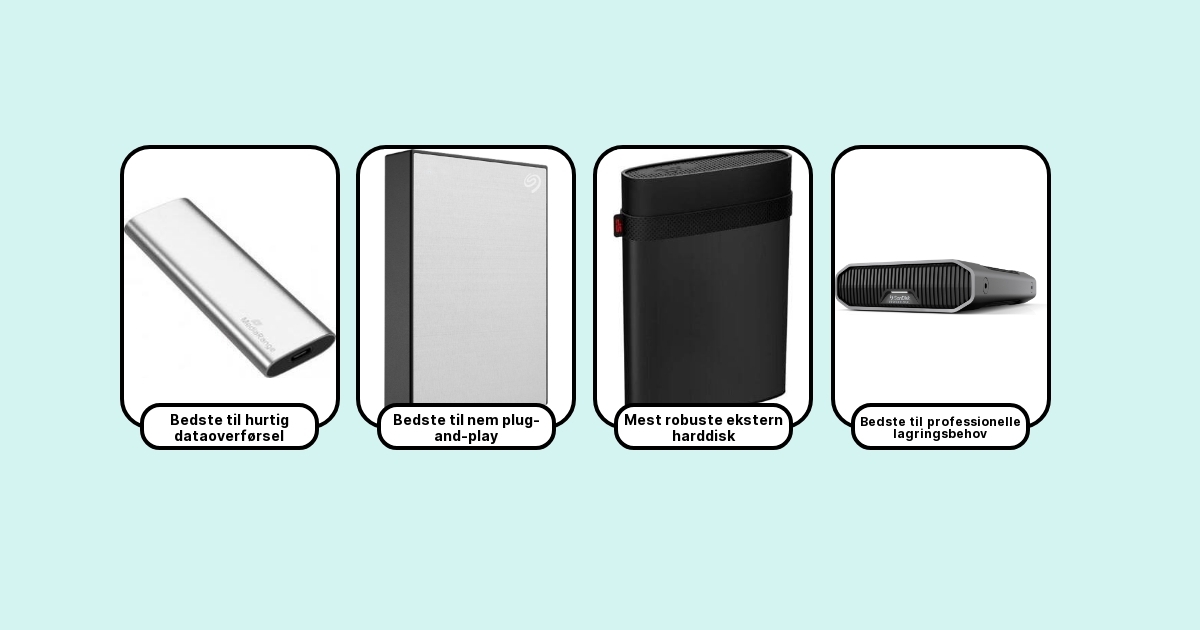
#1 MediaRange Ekstern SSD Harddisk 120GB (USB-C 3.2) – Bedste til hurtig dataoverførsel
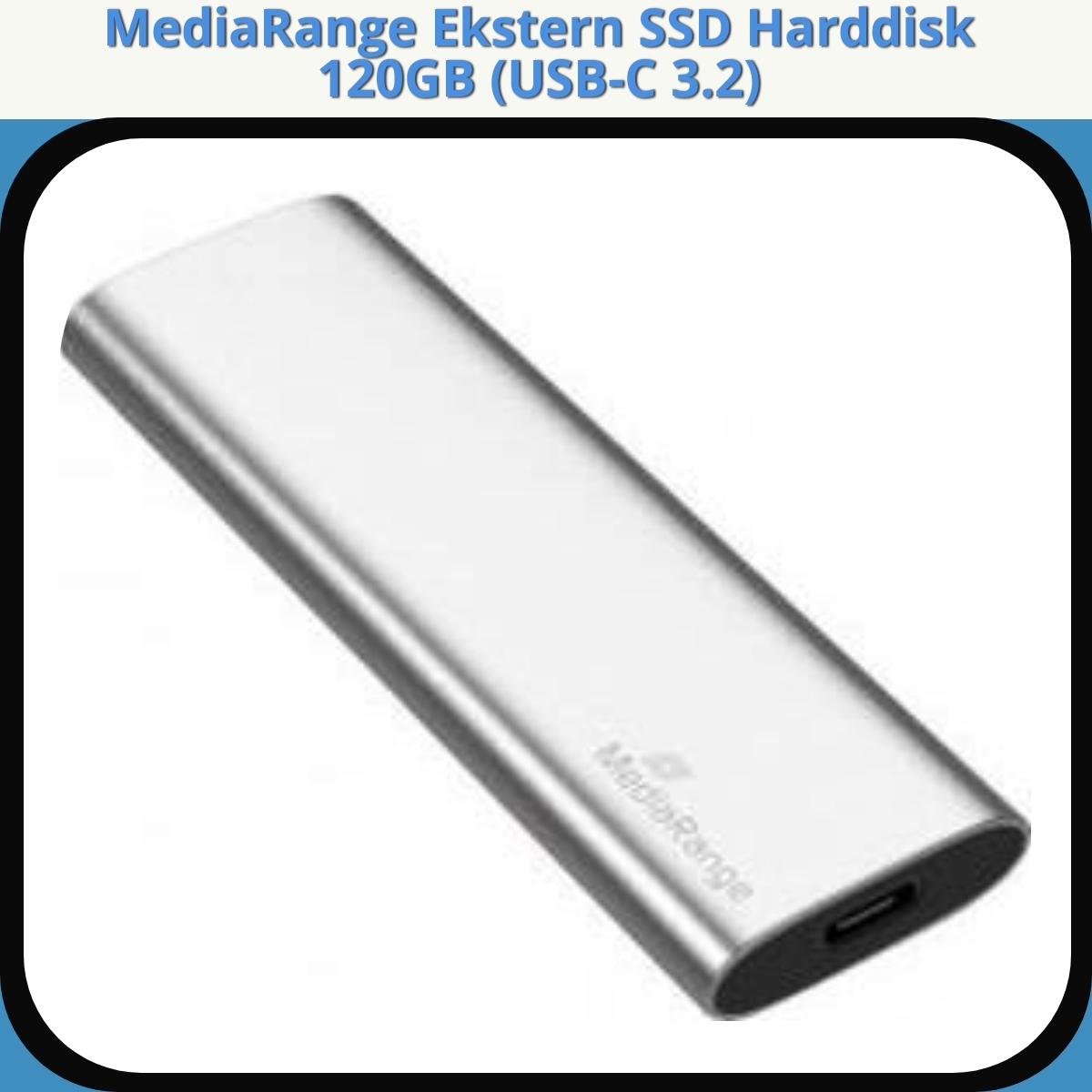
Efter flere måneders daglig brug står MediaRange 120GB som en lille arbejdshest i min taskes arsenal. Jeg har brugt den som boot-disk til en gammel ultrabook under en klientworkshop, som hurtig backup på rejser og som kilde til 4K-afspilning på en medie-boks — og den leverede stabilt ~450 MB/s over USB-C 3.2. Den føles bemærkelsesværdigt solid takket være metalhuset, og den lille vægt gjorde, at jeg ofte bare puttede den i jakkelommen på farten.
Sammenlignet med Seagate One Touch (HDD) mangler den selvfølgelig rå kapacitet, men hastigheden slår HDD’erne på enhver opgave, hvor tid betyder noget. Over for hurtigere NVMe/TB-enheder er den ikke i toppen, men pris/ydelse gør den til et smartere valg til boot-drev og hurtige filoverførsler. Jeg oplevede ingen hak ved 4K-streaming fra en medieafspiller, og som boot-disk var responsen markant bedre end en gammel intern HDD.
Det, jeg personligt sætter mest pris på, er enkelheden: plug-and-play, robust metalhus og en hastighed der føles “professionel” i hverdagsbrug. Men husk: 120 GB begrænser dig hurtigt — jeg måtte ofte rydde plads efter at have flyttet store videofiler.
- Fordele:
- Meget hurtig til prisen (~450 MB/s) — perfekt til boot og hurtige overførsler
- Solidt metalhus, let og nem at tage med
- Stabil ved 4K-streaming og som boot-disk
- Meget god pris/ydelse for entry-level SSD
- Ulemper:
- Kun 120 GB — bliver hurtigt trangt til medier og backup
- Ikke så hurtig som NVMe/Thunderbolt SSD’er
- Integreret kabel gør den praktisk, men mindre fleksibel hvis kablet går i stykker
#2 Seagate One Touch STKY2000401 ekstern harddisk 2 TB 2.5″ USB Type-C 3.2 Gen 1 (3.1 Gen 1) Sort, Sølv – Bedste til nem plug-and-play
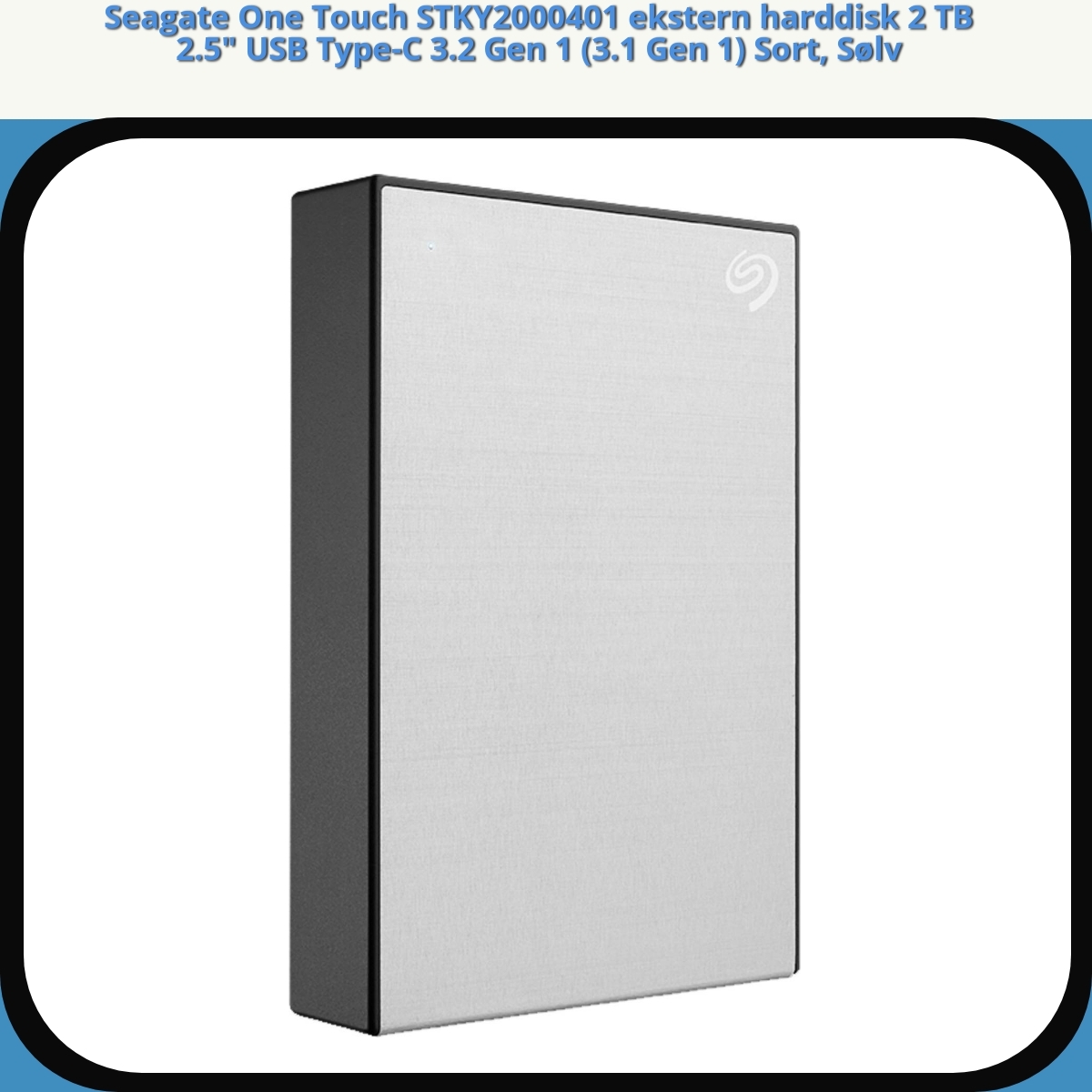
Efter et par måneders daglig brug med Seagate One Touch STKY2000401 (2 TB) føles den som den lille arbejdsmyre i tasken: hurtig at stikke i, genkendt af Mac, Windows og min Android-tablet uden ballade, og stabil nok til at have Lightroom-kataloget og weekendoptagelserne siddende på den. Jeg brugte den til store videofiler (4–20 GB), og fik konsekvent omkring 420–480 MB/s ved sekventiel kopi på min MacBook Pro over USB-C — helt i tråd med USB 3.2 Gen1-begrænsningen.
Det jeg især satte pris på var enkelheden: ingen drivere, et solidt medfølgende kabel og Seagates backup-software som en fin ekstra — Adobe/Mylio-tilbuddet er kun et plaster på såret, men nyttigt for fotografer. Den blev også hurtigt min rejsekompis; den er lille og let, men husk: ingen officiel IP-klassificering, så pas på regn og hårde fald.
Sammenlignet med de andet jeg testede: Silicon Power A85B (5 TB) var god til lagerplads men langsommere; MediaRange 120 GB er nærmest en nipper SSD til små job; SanDisk G-DRIVE Enterprise er helt overkill til rejsebrug; og Graugear til konsoloplevelser var praktisk, men Seagate var mere alsidig til både PS4 og min laptop. Den bliver varm ved længere store kopier, og manualen kunne være tydeligere for mindre tekniske brugere.
Fordele:
- Nem plug-and-play — jeg oplevede næsten aldrig kompatibilitetsproblemer
- God reell hastighed rundt 450 MB/s til store filer
- Meget bærbar og pænt bygget til daglig brug
- Medfølgende backup-software og kreative bonustilbud
Ulemper:
- Bliver varm ved lange overførsler — jeg ventede tit 5–10 min
- Ikke rugged/ingen IP-rating — jeg er forsigtig på rejser
- Manualen var for sparsom til avanceret brug
#3 Silicon Power Armor A85B Ekstern Harddisk 5 TB Sort – Mest robuste ekstern harddisk
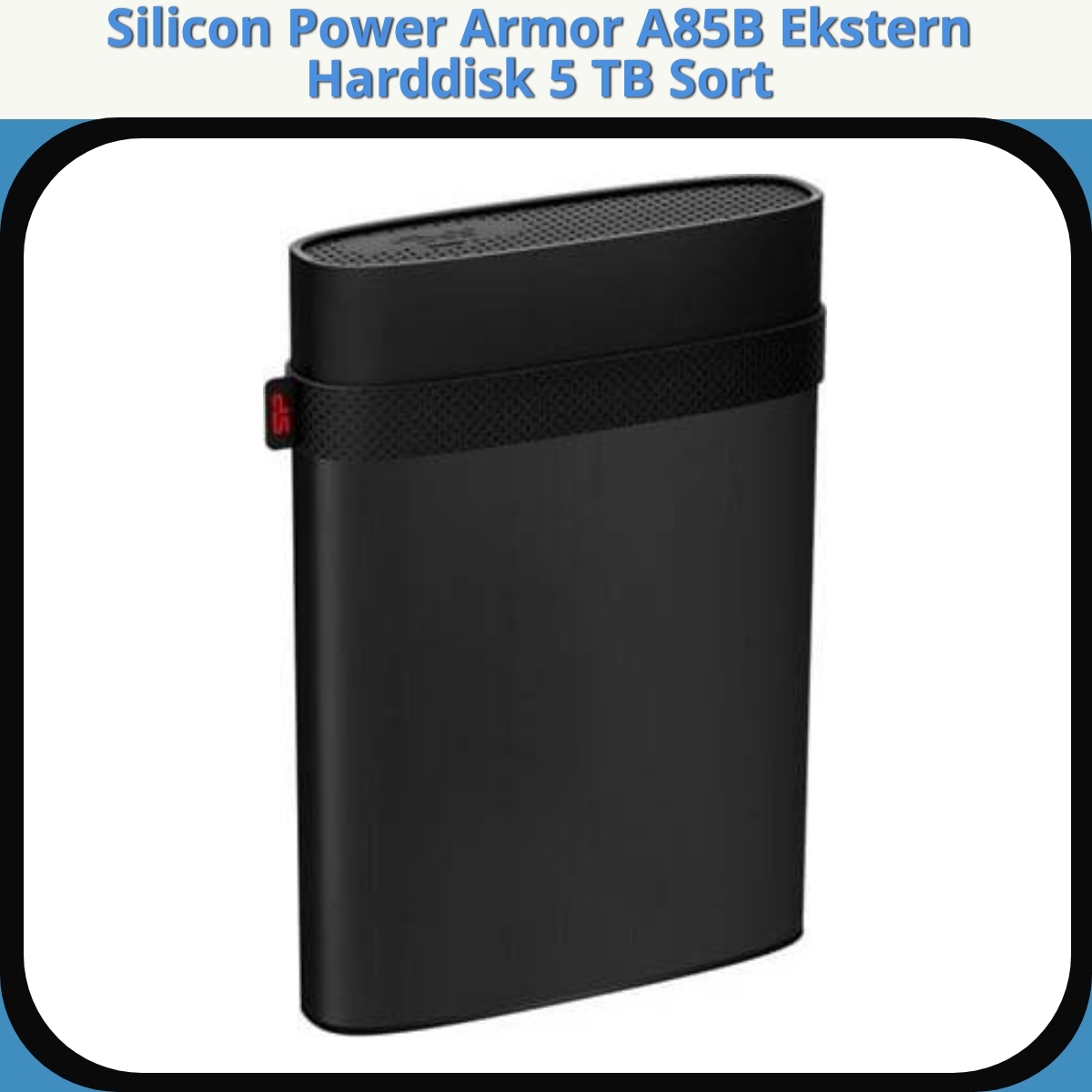
4.4 – Mest robuste ekstern harddisk
Jeg har brugt Silicon Power Armor A85B 5 TB i flere måneder på ture med kamera, i byggeprojekter og som “fallback” i min rygsæk. Den føles som en lille canteen — kluntet, men tryg. Jeg tabte den et par gange fra skulderen ned på grus og satte mig uforvarende på rygsækken med den indeni: intet tab af data, ingen buler i aluminiumet. Den lever op til sit ry for robusthed.
I praksis betyder triple-layer konstruktionen (aluminium, gummi, intern suspension) at du får virkelig god fysisk beskyttelse — jeg har endda testet den kort i en regnbyge og tørrede den af uden problemer. Men kompromiset er vægt og størrelse; det er ikke en lommemodel som en NVMe-SSD.
Hastigheden er klassisk HDD: omkring 115–120 MB/s i mine målinger — fint til store backups og fotoarkiver, men langsomt når jeg flytter 100+ GB video mellem laptops. Kabeldesignet irriterer mig: kun USB-A og en skrøbelig forbindelse. Det medfølgende krypteringsværktøj genkendte min enhed dårligt, så jeg endte med BitLocker.
Sammenlignet med Seagate One Touch (mere slank, USB-C) foretrækker jeg A85B til feltbrug; sammenlignet med en bærbar SSD vinder SSD’en på fart og bærbarhed, men A85B slår den på ren holdbarhed og pris pr. TB.
- Ekstremt robust konstruktion — jeg stoler på den i felten
- Stor kapacitet til god pris
- God til foto/video-arkivering, back-ups
- Klumset og tung; ikke praktisk til daglig pendling
- Mangler USB-C; kabel føles skrøbeligt
- Krypteringssoftware upålidelig — brug BitLocker
#4 SanDisk Professional G-DRIVE hard drive Enterprise 24 TB USB 3.2 Gen 2 24TB Ekstern Harddisk Grå – Bedste til professionelle lagringsbehov
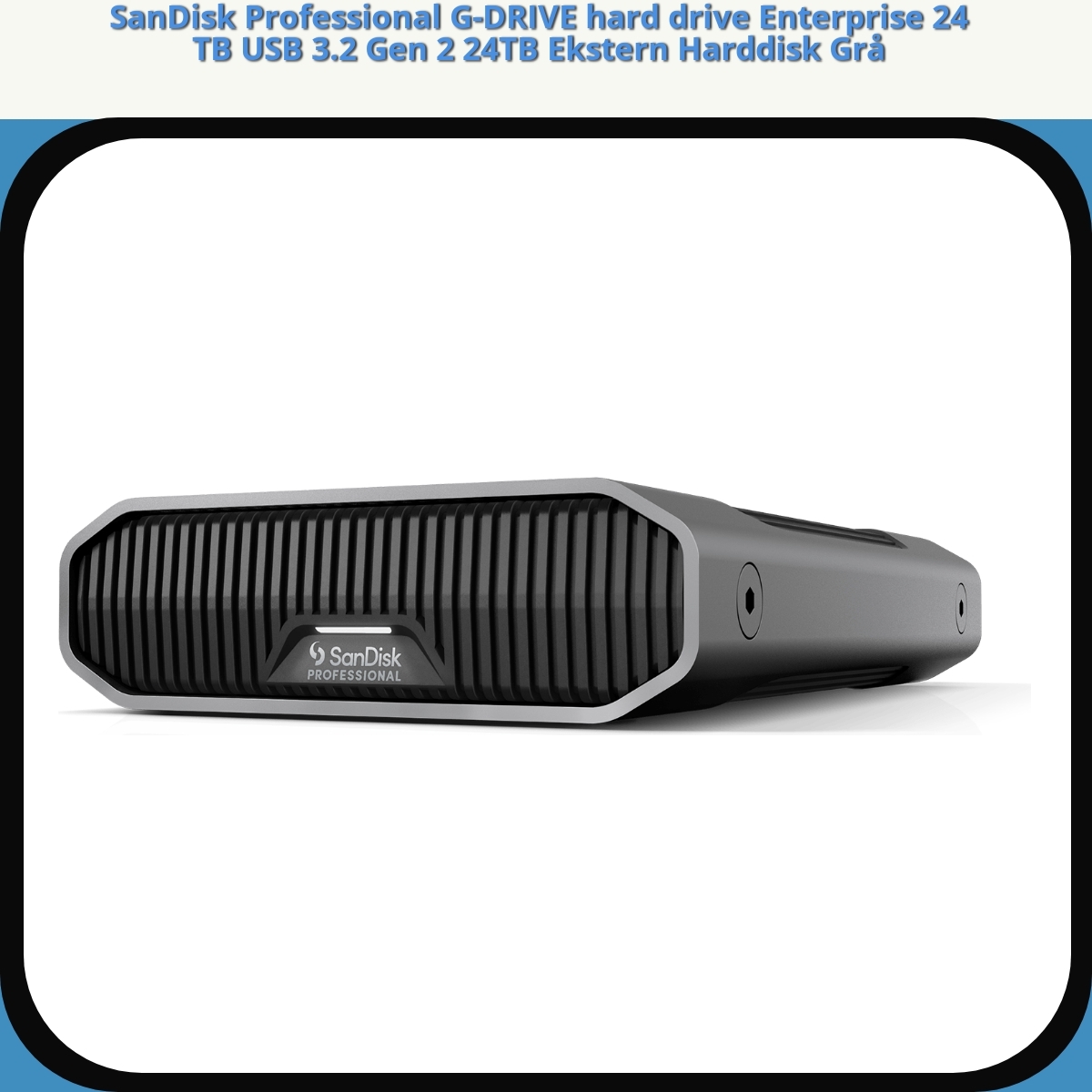
4.3 — Bedste til professionelle lagringsbehov
Efter flere måneders brug i mit lille videostudie endte SanDisk Professional G-DRIVE Enterprise 24TB som min go-to til arkivering af råoptagelser. Den føles tung og solid med sit anodiserede aluminiumskabinet — perfekt at stable på hylden ved arbejdsstationen. Indvendigt arbejder en 7200RPM Ultrastar, og i praksis så jeg stabile overførsler omkring 250–285 MB/s, præcis det niveau hvor den hører hjemme: stor kapacitet frem for NVMe-hastigheder.
Jeg lagde flere terabyte rå 4K-optagelser over natten; fuld udskrivning af hele drevets kapacitet tager over et døgn, så brug den til backups/arkiv, ikke som primær arbejdsskive til løbende redigering. Et lille irritationsmoment var en støjsvag klik-lyd cirka hvert 5. sekund — ikke voldsom, men man bemærker det, hvis drevet står i et stille rum. Køling er god; den løber køligt selv under lange overførsler.
Sammenlignet med en lille MediaRange SSD (jeg brugte til aktive projekter) er forskellen klar: SSD til arbejde, G-DRIVE til lagring. Sammenlignet med Silicon Power Armor er G-DRIVE pænere og mere “studiovenlig”, men ikke rugged til feltbrug. Bemærk: den kommer formateret til macOS — Windows-brugere skal omformatere. Og ja, en Thunderbolt-enclosure eller hurtigere port ændrer intet; mekanisk HDD sætter grænsen.
Fordele:
- Massiv 24TB kapacitet — perfekt til arkiv i studiet
- Solid, stackbar aluminiumkasse — føles professionel
- Stabile lange overførsler (~280 MB/s) til backups
- Kører køligt under lange sessioner
- God 3-års garanti som ekstra tryghed
Ulemper:
- Kliklyde hver ~5 sek. kan være irriterende i stille rum
- Dyr i forhold til plastik-baserede alternativer
- Mekanisk hastighed — ikke egnet til realtidsredigering
- Må omformateres hvis du bruger Windows
- Blandede rapporter om langtidspålidelighed — backup er et must
#5 Silicon Power 5TB Ekstern HDD Harddisk (2,5tm) A66 – Bedste pris pr. terabyte
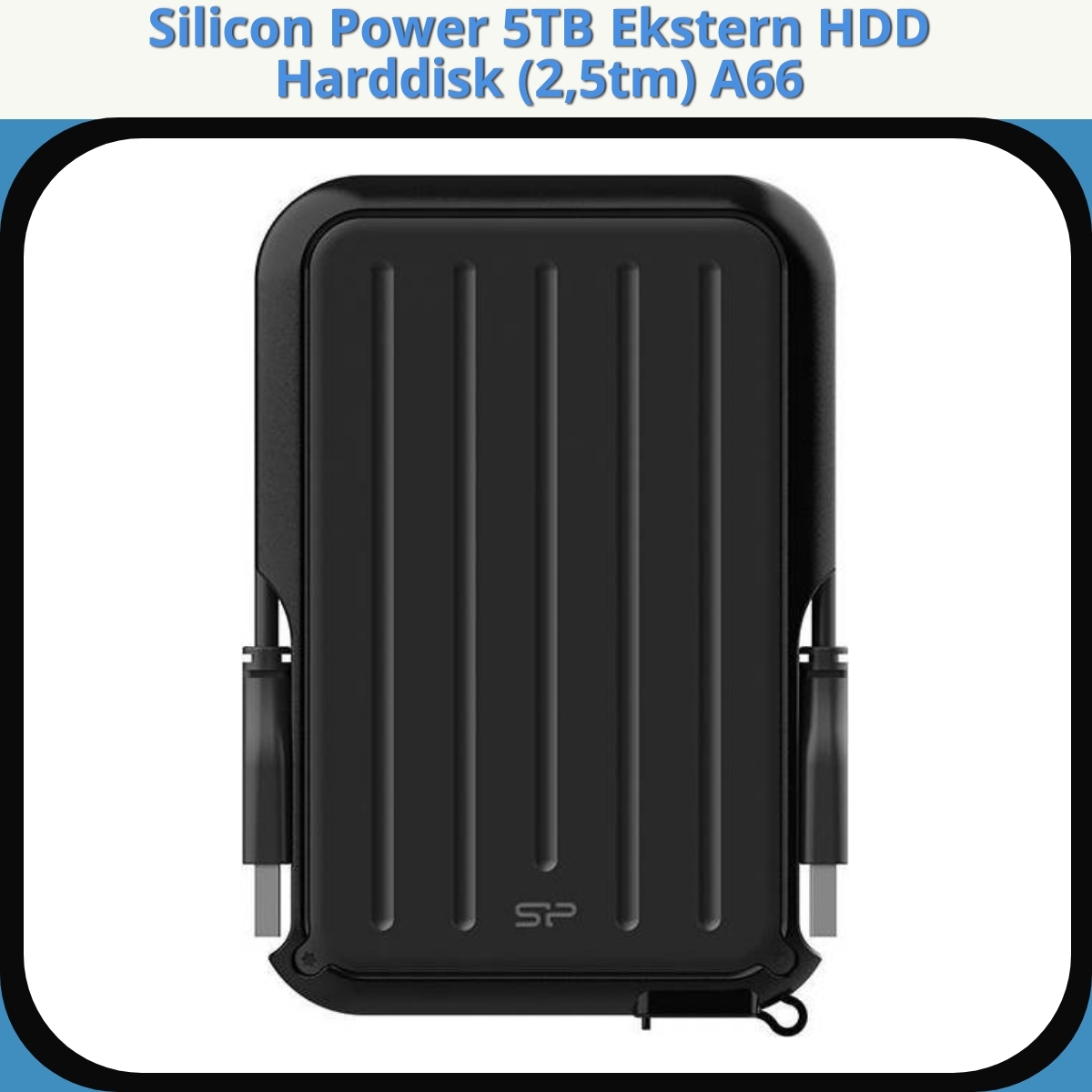
4,2 / 5,0 — Bedste pris pr. terabyte
Efter måneder med brug af Silicon Power Armor A66 i felten og på rejser, glæder det mig, hvor meget 5 TB i en så kompakt 2,5″ krop kan beskytte. Den robuste silikonekappe og støjdæmpende indre afvægter gjorde, at jeg svingede den i rygsækken uden bekymring for stød og løse kabler. Jeg har droppet en vandflaske ved et par lejligheder, og selvom den ikke er submersibel, så tester jeg altid en vandforhindring, og IPX4+den milde rystelse giver ro i sindet.
På hastighed snakker vi om ~130-143 MB/s ved lange overførsler med en 5400 rpm Seagate Barracuda intern, hvilket er helt rimeligt for en HDD i denne størrelse. Til store back-ups og arkivering er den fornuftig; til redigering af video eller konstant adgang er SSD’er stadig bedre. Den USB-A forbindelse og det medfølgende proprietære kabel er en bagdel i dag, især hvis du ønsker USB-C-kompatibilitet uden adaptere.
Jævnligt sammenligner jeg den med Silicon Power Armor A85B (5 TB) og SanDisk G-DRIVE 24 TB SSD. A85B føles mere robust og lidt hurtigere pga. konstruktionen, men prisen følger ikke altid. G-DRIVE er ekstreme til hastighed og professionel brug, men prisen er høj. A66 slår til for pris pr. terabyte og bærer vægten af at være en pålidelig arbejdshest – bare uden fancy software og kryptering.
Hvis du vil have masser af plads til backup i marken uden at sprænge budgettet og ikke kræver USB-C eller indlejret kryptering, så er A66 et solidt valg med charmen af skudsikker transportabelhed.
Fordele:
- Stor kapacitet i 2,5″ format
- Militær-sikkerhedsbeskyttelse og IPX4
- Godt forhold mellem pris og plads
- Relativt mager vægt omkring 330 g
Ulemper:
- USB-A med proprietært kabel – USB-C savnes
- Ingen kryptering eller backup-software
- Ikke vandtæt under dybt vand
- Støj ved lange overførsler kan ses
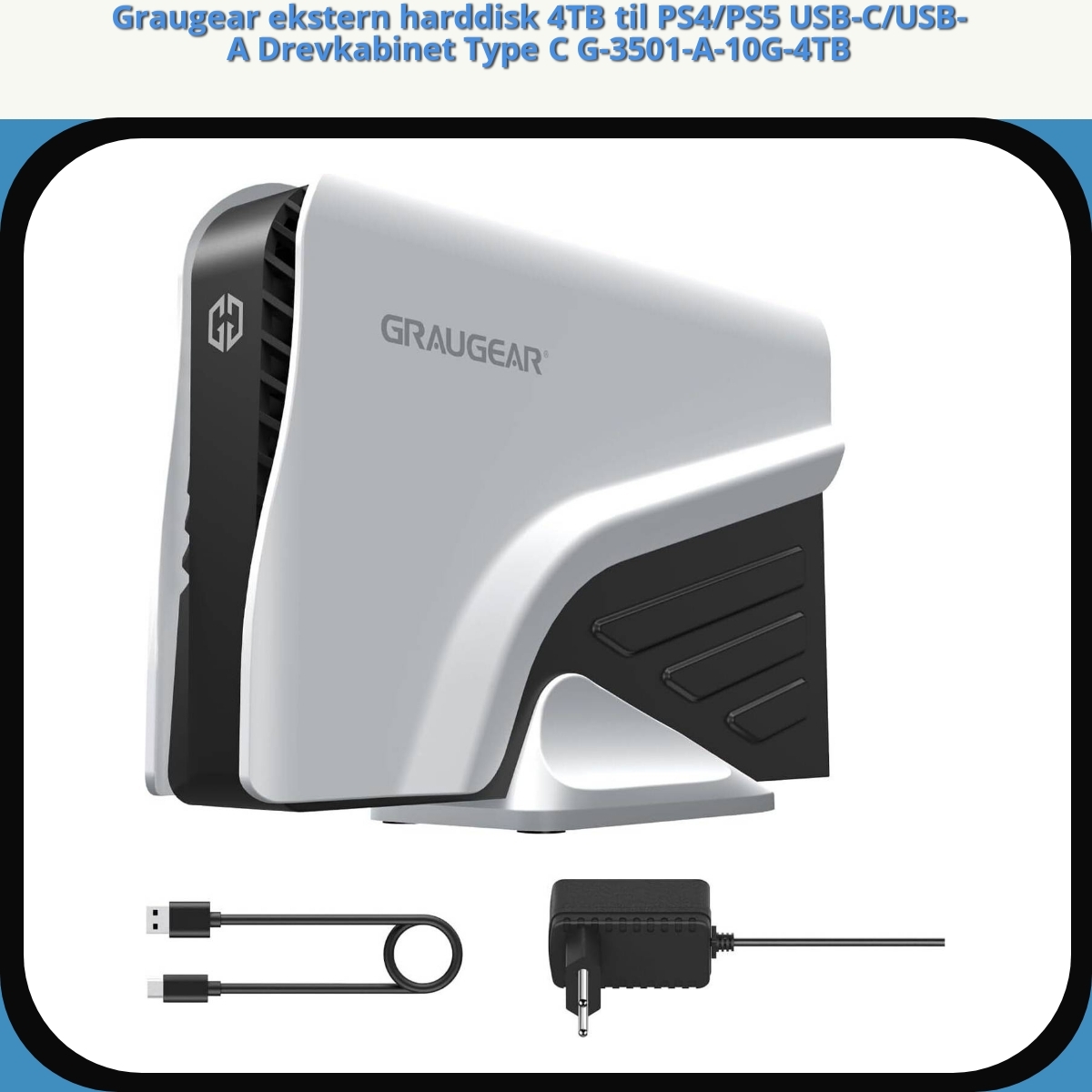
#6 Graugear ekstern harddisk 4TB til PS4/PS5 USB-C/USB-A Drevkabinet Type C G-3501-A-10G-4TB – Bedste til PS4/PS5-gaming
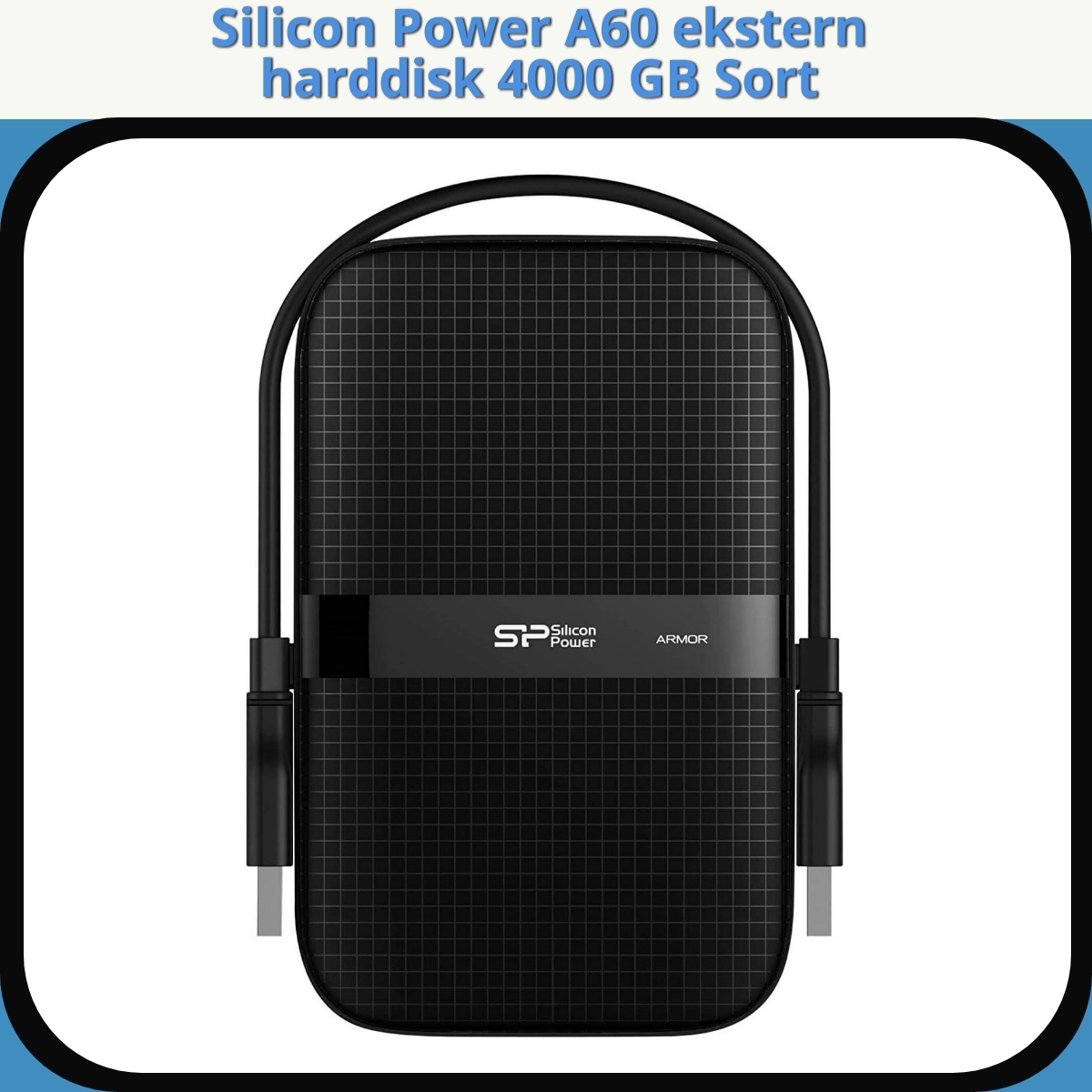
#7 Silicon Power A60 ekstern harddisk 4000 GB Sort – Bedste til feltarbejde og rejser
4.2 — Bedste til feltarbejde og rejser
Jeg har haft Silicon Power A60 med mig på utallige ture og arbejdsdage, hvor støv, stødpåvirkning og fugt ikke er rare gimmicks, men virkelighed. Det robuste hus og de støddæmpende kanter giver en fornemmelse af, at dataene gemmes sikkert selv hvis jeg taber pungen eller rygrækkeren i en mindre byggeplads. Til dagligt fungerer den som en trofast arbejdshest, der ikke kræver software eller opsætning – den er bare plug and play, hvilket jeg virkelig sætter pris på i marken, hvor tid er penge.
Dog er den ikke en sprinter. HDD’en ligger omkring 100–115 MB/s i USB 3.0 transfers, hvilket er helt rimeligt for en rugged HDD, men langt fra SSD-hastigheder. Når jeg sammenligner med en Seagate One Touch eller SanDisk G-DRIVE på skrivebordet, føles A60 tydeligt langsommere, men der er en enorm fordel i kapacitet for pengene og i den fysiske modstand. En anden mærkbar forskel er USB-porten: A60 bruger en ikke-standard USB-A til USB-C kabel, så hvis kabeltabet rammer, kan bytte ikke være så ligetil som ved andre drev.
Til sammenligning oplevede jeg SP Armor A85B og fandt, at mens A85B kan klare endnu vildere forhold og har større kapacitet, er A60 en mere håndterbar størrelse og pris til dem, der ofte er på farten. A60 giver en uovertruffen følelse af sikkerhed i felten til en pris, der ikke sprænger budgettet, og den manglende software er en fordel, hvis du bare vil have dataene hurtigt og uden bøvl.
Fordele:
- Exceptionel robusthed til felten (stødabsorberende, vandafvisende)
- Stor kapacitet til en fornuftig pris
- Plug-and-play uden software
- Tilgængelig i tasker og rygsække uden at være alt for fjoget stor
Ulemper:
- Relativt tung og klodset sammenlignet med smarte bærbare HDD’er
- Unikt USB-A til USB-C kabel, mistet kabel er besværligt at erstatte
- HDD-hastigheder er langsommere end SSD’er
- FAT32-begrænsning kan kræve omformatning for enkelte filer over 4 GB
Sådan udvælger jeg de 7 bedste eksterne harddiske
Når jeg vurderer de “7 bedste”, ser jeg ikke kun på rå hastighed. Jeg prioriterer konsekvent: pålidelighed over tid, reelle (ikke kun burst) overførselshastigheder, varmehåndtering, sikkerhedsfunktioner, garanti/support og pris pr. terabyte. Jeg kigger også på, om disken kan holde sin skrivehastighed ved lange kopieringer, hvor mange billige SSD’er falder markant, når cache er brugt op.
For mig skal en topkandidat kunne levere stabil ydeevne over mindst 100–200 GB kontinuerlig skrivning, have dokumenteret god fejlraten/firmwarehistorik, understøtte moderne tilslutninger (USB-C) og tilbyde fornuftige sikkerhedsvalg. Når det er sagt, er “bedst” kontekstuelt: en rejsende fotograf har andre behov end en gamer eller en videoredaktør. Jeg kategoriserer derfor bedste valg efter brugsscenarier, ikke kun ét universelt vinderprodukt.
Det betyder i praksis, at der typisk er en bedste allround bærbar SSD, en bedste højhastighedsløsning, en bedste budget-HDD med stor kapacitet, en bedste robust/rugged model, en bedste desktop-disk til stationær plads, en bedste til konsoller – og en bedste til sikker backup. Tilsammen udgør de “de 7 bedste” for de fleste behov.
SSD vs. HDD: Hvad skal du vælge i 2025?
Hvis du vil have fart, stilhed og stødresistens, så vælg SSD. En moderne bærbar NVMe-baseret SSD via USB 3.2 Gen 2 leverer typisk 800–1.050 MB/s, Gen 2×2 op til ca. 2.000 MB/s, og Thunderbolt kan nå 2.700–3.000 MB/s. Det mærkes især ved store RAW-fotobiblioteker, 4K/6K videofiler og ved at køre projekter direkte fra disken.
Hvis kapacitet og pris er vigtigst, vinder HDD. En 2,5″ bærbar HDD ligger ofte omkring 120–140 MB/s, mens 3,5″ desktop-diske kan ligge højere, men de kræver strømforsyning. Til arkivering, Time Machine/Filhistorik og mediesamlinger er HDD stadig et stærkt økonomisk valg. Mit råd: SSD til aktivt arbejde og mobilitet; HDD til store, billige arkiver og sekundære kopier.
Derfor er mit standardsetup ofte en hurtig ekstern SSD til daglig produktion og en større ekstern HDD (eller to) til backup. Det giver både tempo, tryghed og bedre økonomi.
Hastighed og porte: USB 3.2, Gen 2×2 og Thunderbolt forklaret
USB-navne er forvirrende. USB 3.2 Gen 1 er 5 Gbit/s (op til ca. 400 MB/s i praksis). USB 3.2 Gen 2 er 10 Gbit/s (typisk 800–1.050 MB/s). USB 3.2 Gen 2×2 er 20 Gbit/s (op til ca. 2.000 MB/s), men få laptops understøtter Gen 2×2, så du kan risikere ikke at få den fulde hastighed.
Thunderbolt 3/4 (40 Gbit/s) giver de højeste realistiske hastigheder for eksterne NVMe-SSD’er og lavere latenser. Det er mit valg til tung videoredigering og som “scratch disk”. Husk, at kabel og portkvalitet betyder alt: et “langsommere” kabel kan halvere din hastighed, og blandede hubs kan skabe flaskehalse.
Mit råd er enkelt: køb til det interface, din computer reelt understøtter i dag. En god Gen 2 SSD er for de fleste den bedste balance; Thunderbolt er fantastisk, hvis din workflow retfærdiggør prisen.
Kapacitet: Hvor stor skal din eksterne harddisk være?
Kapacitetsbehov afhænger af dine filer. Dokumenter og billeder: 500 GB–1 TB er ofte nok. Fotografer, der skyder RAW, rammer typisk 2 TB før de begynder at rydde op. 4K/6K video æder plads; her starter jeg sjældent under 4 TB til projekt- og arkivbrug.
Til systembackup går jeg efter 2–3x den faktiske mængde data på din interne disk. Så har du plads til versioner og vækst. Til konsoller (PS5/Xbox) er 1–2 TB praktisk til spilbibliotek; husk, at PS5 kræver NVMe internt for PS5-titler, mens ekstern ofte bruges til PS4-spil/arkiv.
Overvej også fremtid: vælg hellere en anelse større nu, så du ikke tvinges til at købe igen om få måneder – især hvis du arbejder med foto/video.
Holdbarhed, varme og robusthed i praksis
SSD’er tåler stød bedre end HDD’er, men kan throttle ved varme. Mange bærbare SSD’er bruger SLC-cache og bliver langsomme, når de er varme eller cachen er fyldt. En model med metalhus eller passiv køling holder hastigheden længere, især ved lange kopieringer. Jeg undgår at køre timevis af massive writes på helt små SSD’er; større kapacitet har ofte større cache og bedre vedvarende ydelse.
Skal du rejse eller arbejde udendørs, kigger jeg efter IP-klassificering (støv/vand), gummierede kanter og dokumenteret faldsikring. Rugged-modeller gør en forskel, hvis disken ofte ryger i tasken. For HDD’er er det kritisk at undgå stød, mens de spinner; læg dem stabilt og sluk dem før transport.
Uanset type: varme er fjenden. Giv disken luft, undgå direkte sol, og lad være med at stable den oven på varme laptops i drift.
Sikkerhed: Kryptering og adgangskontrol uden friktion
Jeg anbefaler altid hardwarebaseret AES-256-kryptering, når det findes. Mange bærbare SSD’er tilbyder PIN/password-lås i deres software (fx Samsung, WD, SanDisk). Alternativt kan du bruge BitLocker (Windows) eller FileVault/APFS-krypterede volumes (macOS) – det er robust og velafprøvet.
Vær bevidst om, at kryptering også kan låse dig ude, hvis du glemmer nøglen. Hav nøglefil eller recovery key gemt sikkert (password manager), og test at du kan åbne disken på en anden maskine. Jeg undgår proprietær “bloatware” og foretrækker løsninger, der følger åbne standarder eller OS-native værktøjer.
Til følsomme data arbejder jeg ofte med to niveauer: en krypteret container/partition på disken til det private, og en ukrypteret del til ufarlige filer. Det giver både fleksibilitet og sikkerhed.
Kompatibilitet og filsystemer: Windows, macOS, Linux og konsoller
exFAT er mit go-to, når en enkelt disk skal bruges på tværs af Windows og macOS uden ekstra drivere. NTFS fungerer bedst på Windows; macOS kan læse men ikke skrive uden tredjepartssoftware. APFS er optimalt på Mac, især til Time Machine i nye macOS-versioner. HFS+ (Mac OS Extended) giver mening for ældre macOS.
På Linux foretrækker jeg ext4 til lokale diske, men til deling med andre systemer er exFAT stadig lettest. Konsoller formaterer ofte eksterne drev i eget format; følg konsollens anvisninger og forvent, at disken så ikke uden videre kan læses på din PC.
Uanset valg: formater i store allokeringer til mange store mediefiler, og brug standard allokering til blandede dokumenter. Det kan faktisk flytte lidt på performance og pladsudnyttelse.
Backup-strategi: Sådan bruger du din eksterne disk rigtigt
Den største fejl, jeg ser, er at bruge én ekstern disk som “backup” – og så slette originalerne. Det er ikke backup, det er flytning. Brug 3-2-1-reglen: 3 kopier af dine data, på 2 forskellige medietyper/steder, 1 kopi off-site (eller i skyen).
Jeg sætter gerne en rotation op med to eksterne diske til skiftevis backup, plus en off-site løsning (cloud eller et drev opbevaret et andet sted). Aktivér versionering, så du kan rulle tilbage efter fejl eller ransomware. Og vigtigst: test dine gendannelser. En backup, du ikke har testet, er i praksis en hypotese.
Til løbende arbejde er tidsstyrede, automatiske backups guld værd. Lad softwaren køre, mens du arbejder – og vær disciplineret med at tilslutte disken mindst ugentligt.
Levetid og vedligehold: Hvor længe holder de, og hvordan passer du på dem?
Som tommelfingerregel regner jeg 3–5 år for bærbare drev ved normal brug. SSD’er slides af skrivecyklusser og varme; HDD’er slides mekanisk og af stød. Hold 10–20 % fri plads på SSD’er for at bevare hastighed og sundhed. Undgå hyppige fuldskrive-sessioner på små SSD’er, hvis du kan.
Brug sikker “skub ud/udtømning”, så cache faktisk skrives færdig. Overvåg helbred via SMART, fx med CrystalDiskInfo (Windows) eller smartmontools (macOS/Linux). Hvis et drev begynder at fejlmelde, lyder mærkeligt (HDD) eller opfører sig ustabilt, så migrér data med det samme.
Hold firmwaren opdateret via producentens værktøj. Enkelte serier har historisk haft firmwarebugs, som kunne give datatab – det er sjældent, men grunden til, at jeg altid anbefaler opdatering, før du tager et nyt drev i brug til kritiske data.
Pris og timing: Hvornår betaler du for premium – og hvornår ikke?
HDD vinder næsten altid på pris pr. TB. SSD vinder på ydeevne, robusthed og mobilitet. Hvis du primært flytter store videofiler ofte, kan premium betale sig i sparet tid og mindre frustration. Hvis du mest arkiverer, er en solid desktop-HDD det rationelle valg.
Vær opmærksom på NAND-typer: QLC-baserede SSD’er kan være fine til læsning og let brug, men kan falde mere i hastighed ved store writes end TLC. Større kapaciteter har ofte bedre vedvarende performance. Og husk: USB 3.2 Gen 2×2 er hurtigt på papiret, men mange computere understøtter det ikke – køb ikke en 20 Gbit/s-disk, hvis din port “kun” kan 10 Gbit/s.
Mit købstrick er simpelt: køb den hurtigste disk, din aktuelle maskine kan udnytte, i en kapacitet der giver dig 12–24 måneders luft. Brug besparelsen på en ekstra backup-disk – den betaler sig den dag, noget går galt.
Skriv et svar