Mit kontor har de seneste uger lignet et mini-trykkeri: papirbunker, farvekort og syv farvelaserprintere, der har fået lov at svede. Med stopur i den ene hånd og farvekort i den anden har jeg testet alt fra glittede brochurer og CAD-tegninger til 100-siders rapporter.
Jeg har målt hastighed, farvenøjagtighed og sidepris, tjekket opsætning på både Mac/Windows, AirPrint og mobilprint, set på støjniveau, duplex, papirkvaler og ikke mindst om driftsomkostningerne holder, når hverdagen rammer.
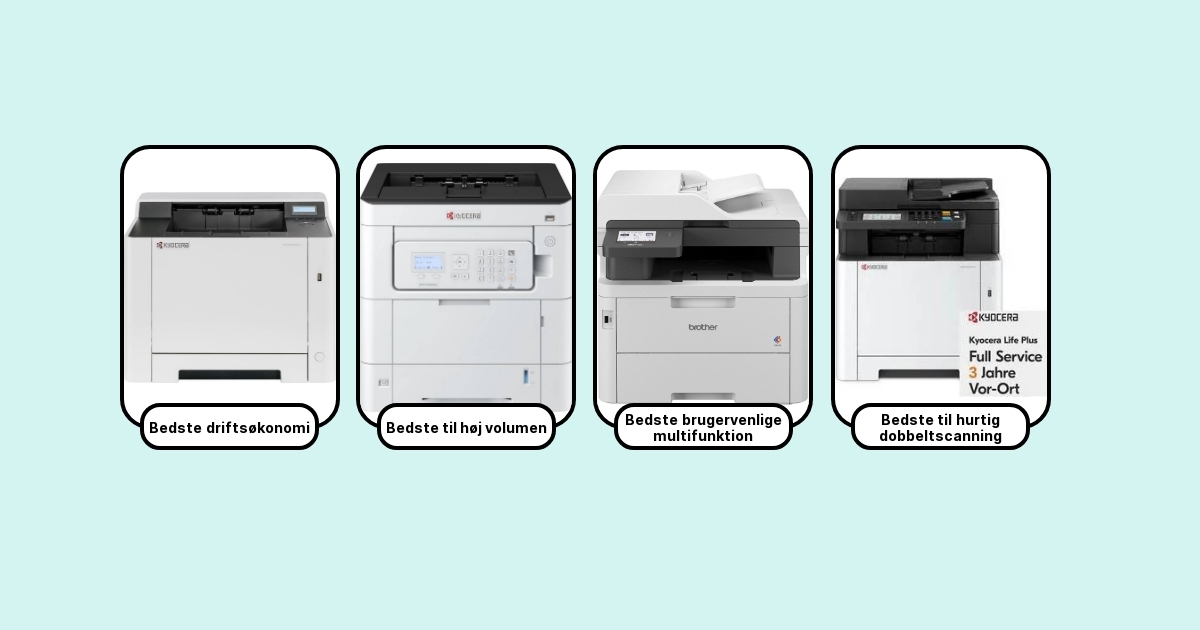
Resultatet? De 7 bedste farvelaserprintere lige nu – kurateret til forskellige behov: den kompakte hjemmekontor-vinder, den lynhurtige kontorfavorit, budget-arbejdshesten og modellen, der leverer de lækreste farver til grafik og foto. Lad os finde din perfekte match.
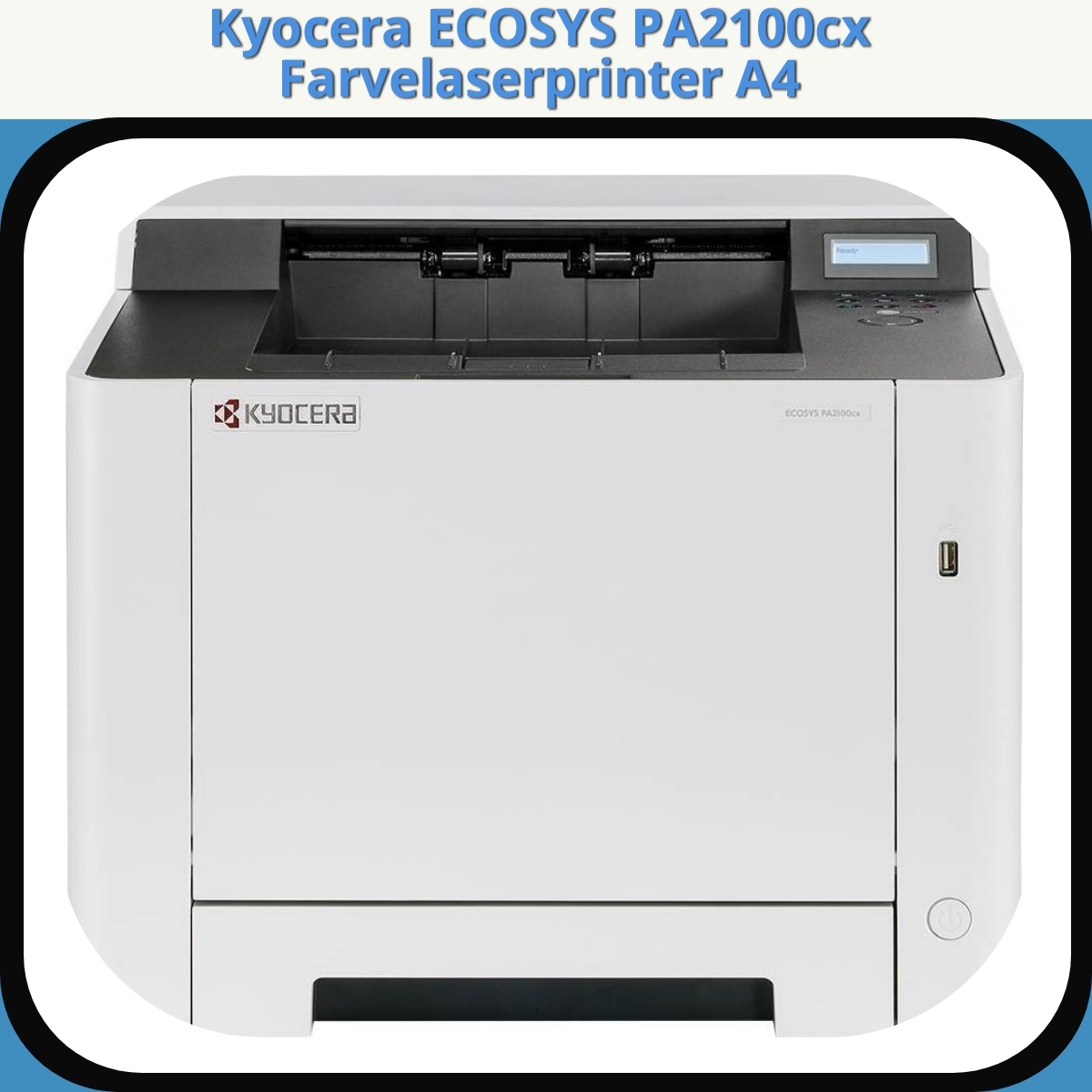
#1 Kyocera ECOSYS PA2100cx Farvelaserprinter A4 – Bedste driftsøkonomi
4.4 — Bedste driftsøkonomi
Efter flere måneders brug i et lille kontormiljø har Kyocera ECOSYS PA2100cx imponeret mig ved at holde både driftsomkostninger og hovedpine nede. Den leverer skarpe tekster og overraskende levende farver til en entry-level pris — små fakturaer og kundebriefinger kom ud med kridhvid baggrund og tydelig fin tekst takket være 1.200 dpi. Jeg brugte den også til en lille batch marketing‑flyers: farvegengivelsen var konsistent, om end ikke helt i klasse med en OKI C824dn, som jeg har testet til grafiktunge job.
Det, jeg personligt satte mest pris på, er ECOSYS‑tanken: langtidsholdbare dele, lavt tonorforbrug og lavt fixeringstemperatur, som både sparede strøm og reducere affald. Tonerkassetterne (ca. 2.400 sider høj kapacitet) betød færre udskiftninger — perfekt til en travl hverdag hvor jeg helst ikke løber forbi printeren hver anden dag.
Opsætning var enkel, AirPrint og Mopria virkede uden ballade, og netværkssikkerheden (SSL/IPsec + Private Print) gav ro når vi printede fortrolige dokumenter. Til gengæld savnede jeg touchscreen og multifunktionsmuligheder — hvis du har brug for scanning/kopiering, peg i stedet mod Kyocera MA2600CWFX eller Brother MFC‑serien. PA3500cx er mit valg når hastighed og volumen stiger; PA2100cx er bedre til økonomi og pålidelighed.
Fordele:
- Lav driftsomkostning — jeg skiftede toner sjældnere end forventet
- Skarpe tekster og god farvenøjagtighed til kontorbrug
- Robust, lavt energiforbrug og miljøvenlig ECOSYS‑design
- Stabil netværksprint og gode sikkerhedsfeatures
Ulemper:
- Ikke multifunktion — mangler scanner/kopifunktion
- Moderat hastighed (21 ppm) — ikke til store printbølger
- Lidt støj under længere udskriftsjob
- Menuen er basal, ingen touchscreen luksus
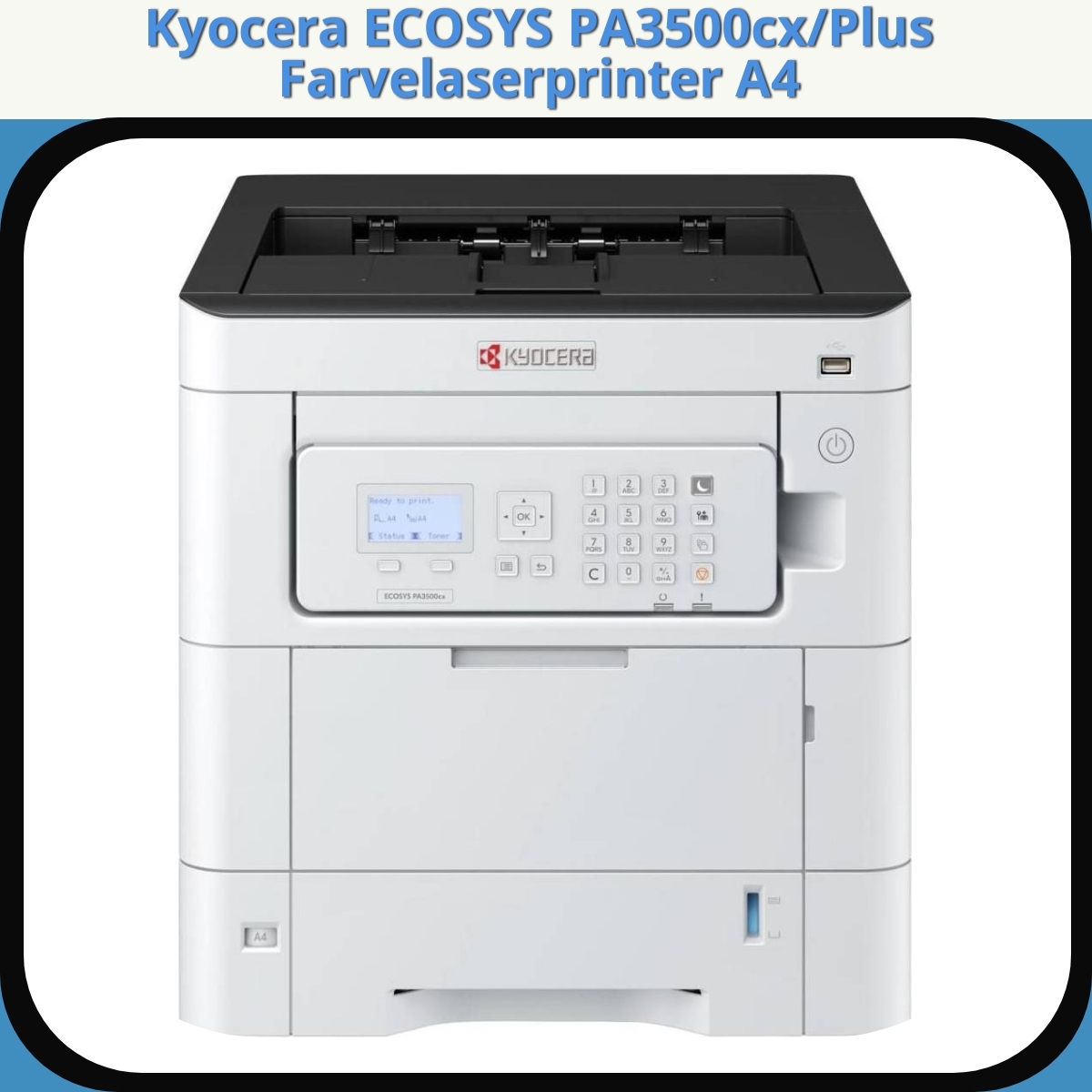
#2 Kyocera ECOSYS PA3500cx/Plus Farvelaserprinter A4 – Bedste til høj volumen
4.6 — Bedste til høj volumen
Efter flere måneder med Kyocera ECOSYS PA3500cx/Plus i et travlt dansk kontormiljø kan jeg sige, at den lever præcis, hvor den lover: stabil højhastighed (op til 35 ppm), hurtig første side (ca. 5,7s) og lav driftsomkostning takket være Kyoceras long-life-komponenter. Den klarede gentagne store job uden at hakke — jeg husker en dag med fem store brochurerier, hvor køen blev sivede igennem uden nedbrud.
Farverne er overraskende klare for en A4-laser; 1200 x 1200 dpi giver skarpe diagrammer og marketingmateriale. Til fotoprint anbefaler jeg stadig en dedikeret fotoprinter (OKI C824 imponerer på det punkt), men til kontorbrug står PA3500cx/Plus stærkt. Processoren og netværksstabiliteten betød minimale ventetider — selv over AirPrint fra mobilen var oplevelsen glidende.
Det, jeg sætter mest pris på, er den miljømæssige filosofi: Carbon Neutral og få udskiftningsdele — jeg oplevede færre servicebesøg end på en kollegas Brother MFC, som til gengæld har scanning og multifunktionel fleksibilitet. Betjeningen via 5-line LCD er enkel, men ikke lige så moderne som en touchscreen; det var et lille irritationsmoment for nye brugere.
Samlet føles den som en langtidsholdbar arbejdshest til virksomheder, der prioriterer volumen, sikkerhed (TPM, TLS 1.3, kryptering) og lave samlede omkostninger.
Fordele:
- Robust og driftssikker i høje volumen (min erfaring: få afbrydelser)
- Lav TCO og miljøvenlig profil
- Hurtig og konsekvent printkvalitet til kontormateriale
- Gode sikkerhedsfunktioner — tryg i virksomhedsmiljø
Ulemper:
- Ikke multifunktion — mangler scanner/fax
- Betjeningspanel ikke touchscreen (kan virke gammeldags)
- Ikke topvalg til fotoprint
#3 Brother MFC-L3760CDW – Bedste brugervenlige multifunktion
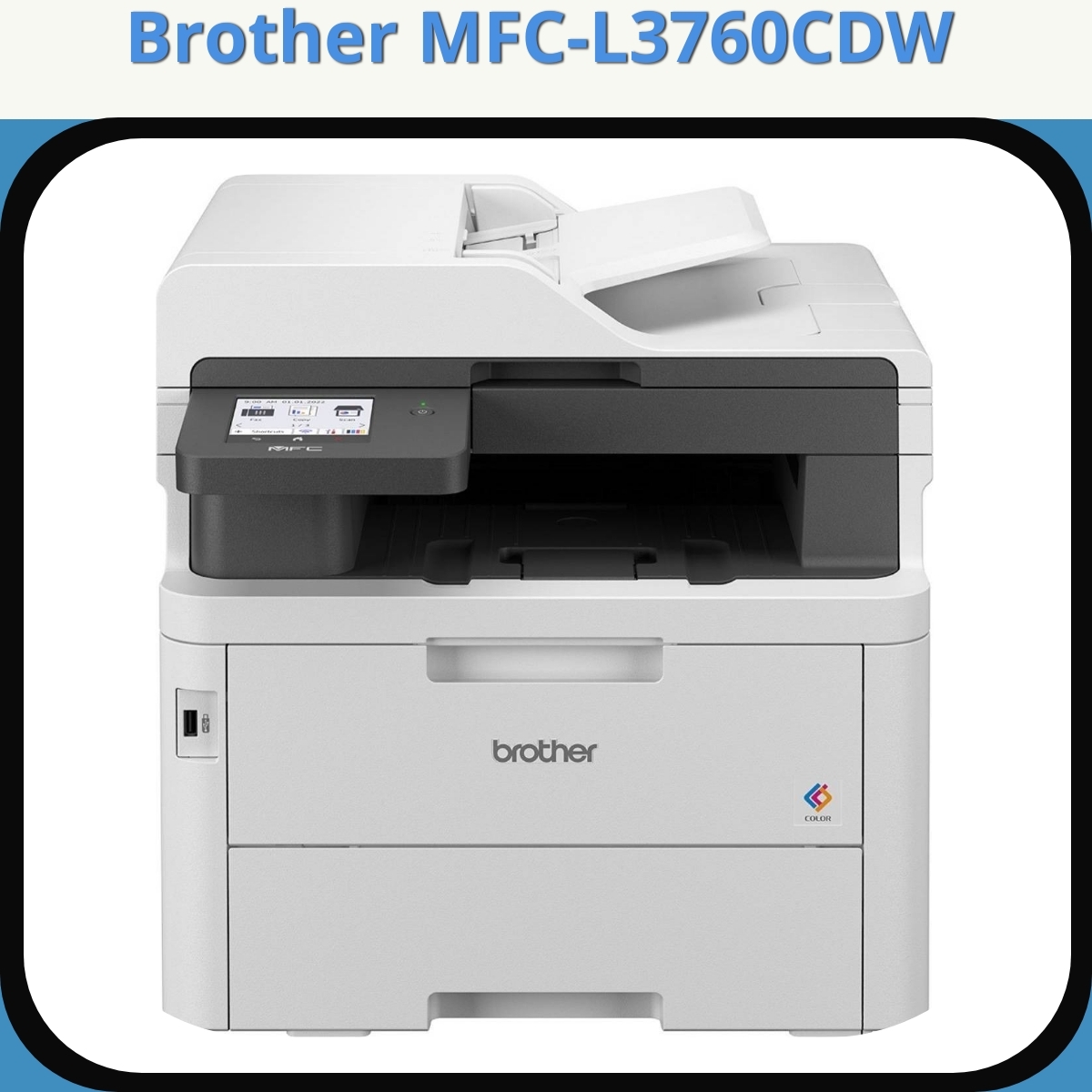
Efter flere måneders daglig brug i et lille kontormiljø har Brother MFC-L3760CDW vist sig som en pålidelig workhorse. Opsætningen var faktisk en fornøjelse — touchscreen-menuen er logisk og hurtig at navigere, så mine kolleger hurtigt kunne sende print fra både iPhone (AirPrint) og Windows-maskiner. Jeg brugte den til alt fra farverige præsentationshandouts til sort-hvide fakturaer, og kvaliteten var konsekvent skarp til kontordokumenter; fotoaftryk er fine til intern brug, men ikke noget galleri.
Den daglige drift er rolig og stabil; maskinen har en solid byggekvalitet og larmer ikke meget — det er noget jeg sætter pris på, når mødelokalet ligger ved siden af printerrummet. ADF’en fungerede pænt til enkeltsidede scanjobs, men her blev min tålmodighed testet: ingen automatisk duplex-scanning betyder, at to-sidede dokumenter krævede manuel vending, hvilket Kyocera-maskiner klarede bedre i mine tidligere tests.
Tonerøkonomien er rimelig, og et plus for mig var at Brother er mere tolerant over for tredjepartstoner end f.eks. HP — det sænker driftsomkostningerne. Vær dog opmærksom på affaldstonerbeholderen; jeg blev en gang ramt af en advarsel fordi jeg overså skiftet. Samlet set foretrækker jeg denne fremfor OKI C824dn til dagligt kontorbrug pga. multifunktionaliteten, men ved højvolumen duplex-scanning ville jeg anbefale Kyocera.
- Fordele:
- Meget brugervenlig touchscreen og nem mobiludskrivning
- Driftsikker og støjsvag til kontorbrug
- Tredjeparts-toner fungerer godt — lavere drift
- Ulemper:
- Ingen automatisk duplex-scanning — manuelt arbejde ved to-sidede scans
- Toner- og affaldsbeholderskift kan blive dyrere end Kyocera ECOSYS
- Ikke top til foto/kvalitetsprint kontra OKI
#4 Kyocera ECOSYS MA2600CWFX Plus Farvelaserprinter Scanner Kopimaskine Fax LAN WLAN inkl 3Y VOS – Bedste til hurtig dobbeltscanning
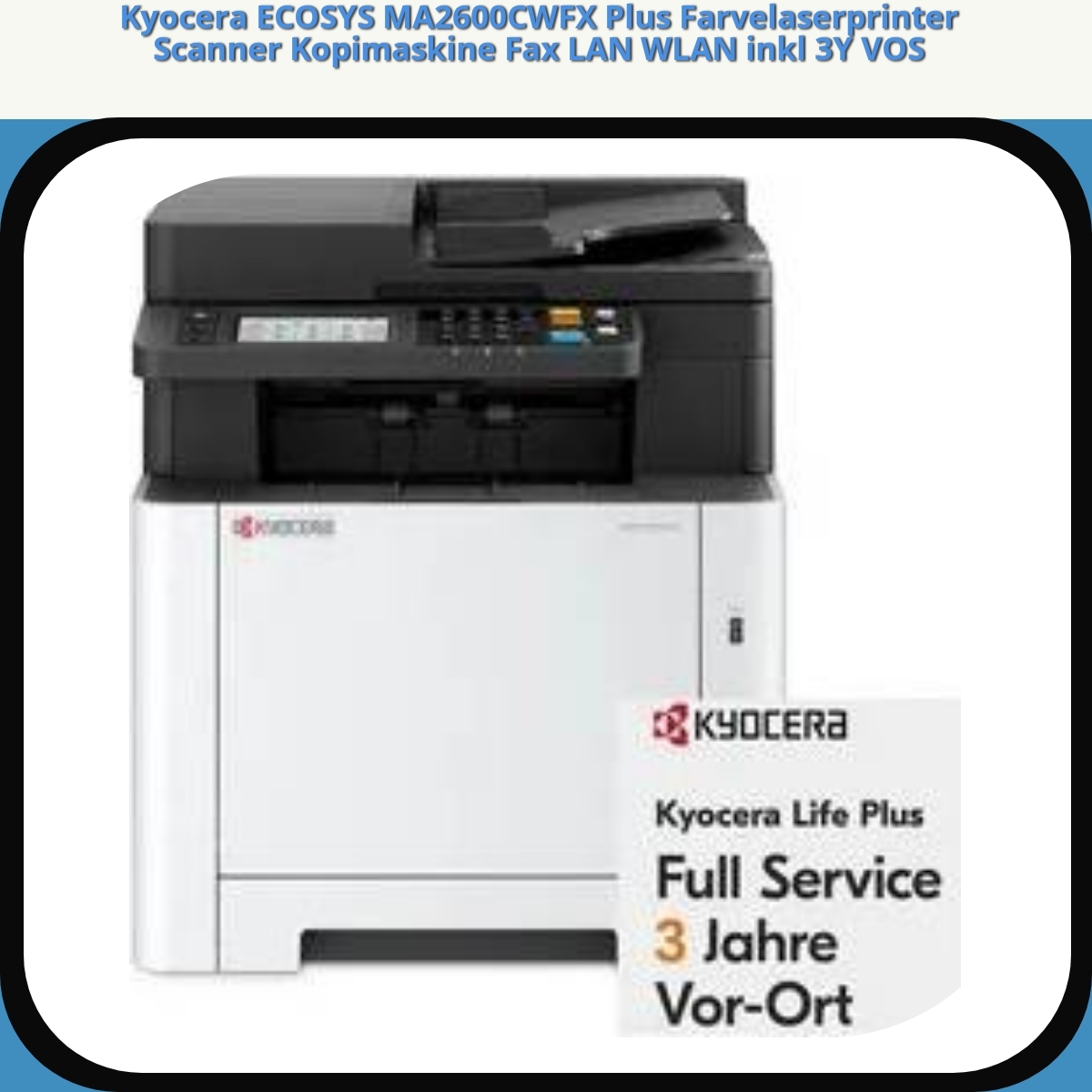
4.6 — Bedste til hurtig dobbeltscanning
Efter flere måneders daglig brug i et lille kontormiljø har Kyocera ECOSYS MA2600CWFX Plus vist sig som en solid, økonomisk og miljøbevidst 4‑i‑1 maskine. Det, jeg elskede mest fra dag ét, var single‑pass duplex‑scanneren: jeg hakkede igennem et arkiv på 300 dobbeltsidede sider på under en time uden at bekymre mig om at vende papir. Den sparer faktisk tid — og min ryg fra at flytte bunker frem og tilbage.
Printkvaliteten på 1200×1200 dpi er skarp til dokumenter og grafikker; farverne er ikke fotolaboratorie‑perfekte, men til præsentationer og brochurer fint acceptable. Maskinen er stille og kompakt — perfekt til et lille kontor eller reception, hvor plads og støjniveau betyder noget. Tonerøkonomien og Kyoceras lange levetid på dele gør, at TCO over to år ser væsentligt bedre ud end f.eks. en Brother MFC‑L3760CDW, hvor forbrugsmaterialer ofte føles dyrere.
Der er også sikkerhedsfunktioner, jeg virkelig satte pris på: PIN‑udskrivning og kryptering føles som standard i en tid med GDPR. Minusserne i min daglige drift var lidt træge varme‑op tider og en ældre UI‑oplevelse — touchscreenen reagerer ikke så snappy som på nyere PA3500cx modeller. Driverinstallationen krævede et par ekstra klik på Windows og Mac, men når det først kørte, var stabiliteten god.
Fordele:
- Enestående single‑pass duplex‑scanning — tidsbesparende i praksis
- Lavt energiforbrug og billige højkapacitetstonere
- Robust sikkerhed og pålidelig netværksintegration
- Støjsvag og kompakt — ideel til lille kontor
Ulemper:
- UI og touchscreen føles lidt dateret
- Varme‑op tid kunne være kortere
- Ikke til meget højvolumen produktion sammenlignet med PA3500cx
#5 Brother HL-L8260CDW – Bedste til pålidelig farveprint
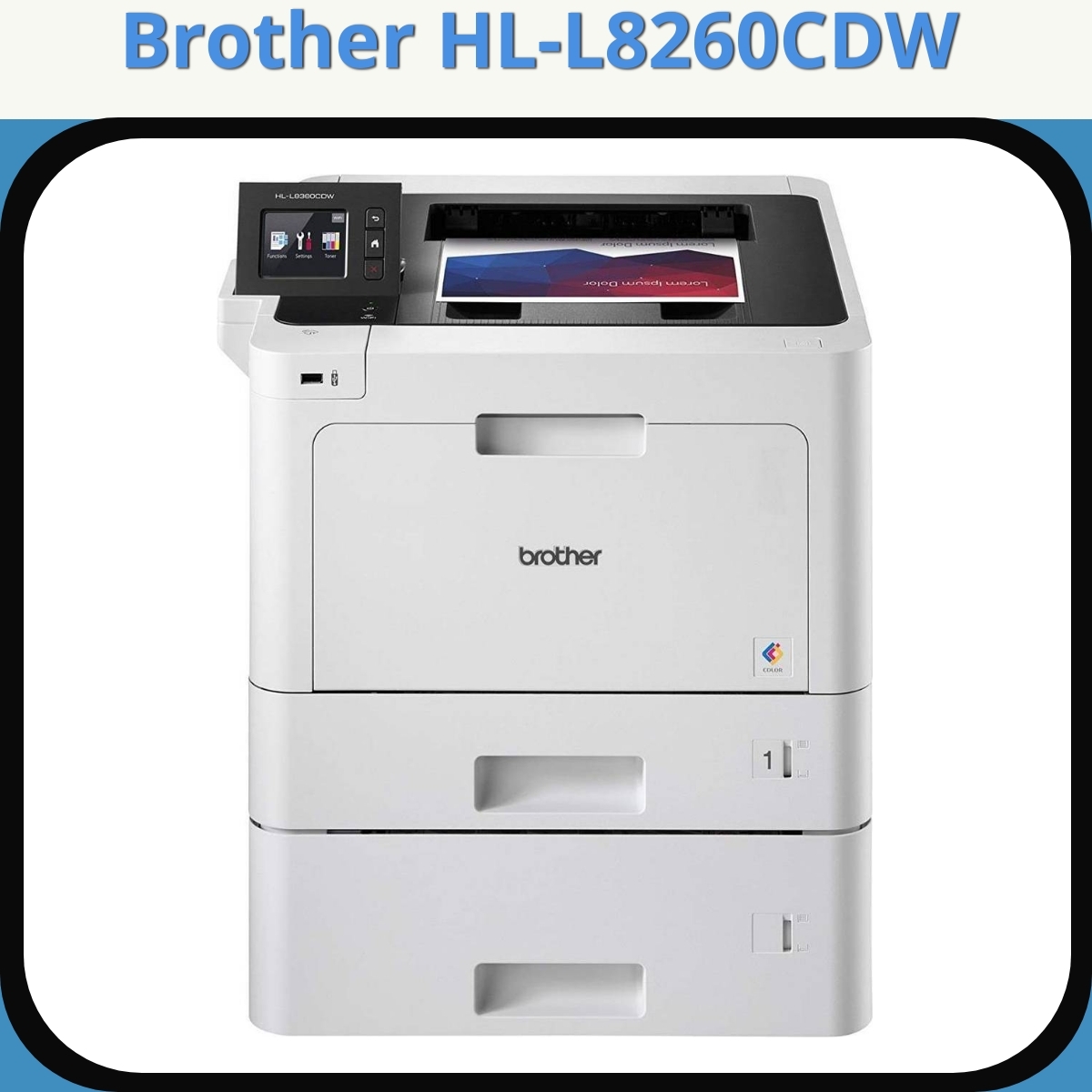
4.1 — Bedste til pålidelig farveprint
Jeg har haft Brother HL-L8260CDW i flere måneder i et travlt kontormiljø, og den har vist sig som en sand arbejdshest. Farveudskrifter til rapporter og præsentationer kommer hurtigt og konsekvent, uden at jeg behøver at jonglere med avancerede indstillinger. Byggekvaliteten virker robust, og den stille drift gør, at den ikke forstyrrer møder og lange printkørsler.
Brugervenligheden er en stor fordel: en pædagogisk touchscreen kombineret med fysiske knapper gør opsætning og daglig brug let. Netværksopsætningen var problemfri, og driverstøtten til Windows og macOS fungerer gnidningsfrit. Mobilprint gennem AirPrint og Google Cloud Print fungerer også uden drama, hvilket gør det nemt for kollegaer at printe fra deres telefoner.
Printkvaliteten er solid til erhvervsgrafik og tekst, selv om billedkvaliteten ikke når fotografisk niveau. Hastigheden er pålideligt høj for en farvelaser i denne klasse, og tonerverdenen er rimelig, med bred tilgængelighed af toner. Det giver en god samlet pris for ydeevne, selv om nogle konkurrenter i samme prisklasse kan have lavere omkostninger pr. side ved lange farveprojekter.
Sammenlignet med Kyocera ECOSYS PA2100cx og PA3500cx er HL-L8260CDW nemmere at sætte op og bruge dagligt; de Kyocera-modeller kan være billigere i drift, men kræver mere vedligeholdelse og tilvænning. MFC-L3760CDW er mere featurepacked (fungerer som multifunktion), men er tungere og ofte langsommere i farveprint. OKI C824dn kan være hurtig og skarp, men priser og løbende omkostninger når ikke lige så lavt som HL-L8260CDW i en gennemsnitlig kontor-economy.
Alt i alt er HL-L8260CDW min førstevalg, hvis pålidelighed og nem daglig brug tæller mest i et mindre til mellemstort kontor.
Fordele:
- Støjsvag og stabil i drift
- Nem opsætning og brugervenlig grænseflade
- Pålidelig farve- og tekstkvalitet for kontorarbejde
- Solid byggekvalitet og netværksstøtte
- Godt udvalg af tilgængelige tonere
Ulemper:
- Ikke multifunktion (kun udskrift)
- Foto/billedkvalitet er ikke pro-niveau
- Tonerkostnader kan være højere pr. side end nogle konkurrenter
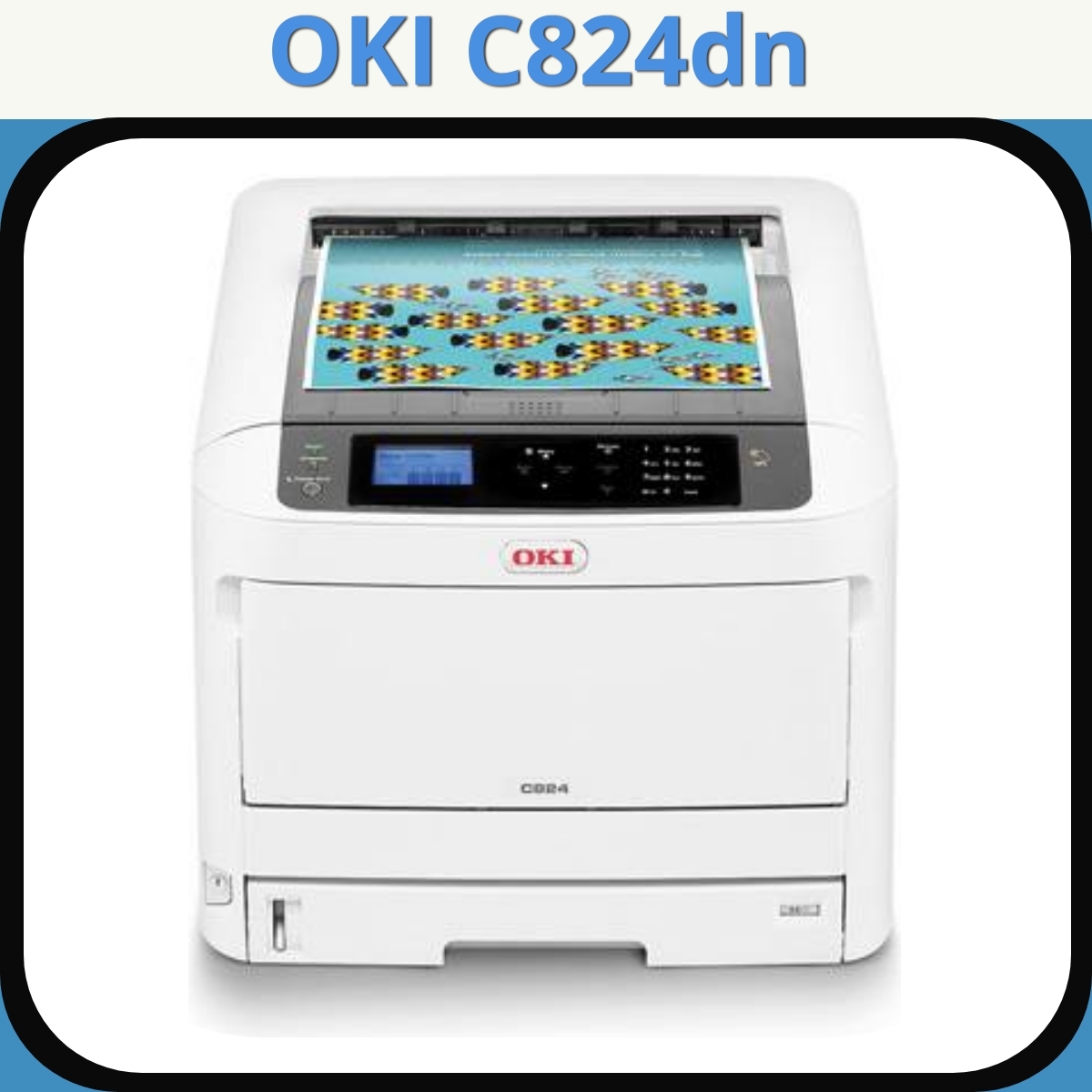
#6 OKI C824dn – Bedste til professionel farvegengivelse
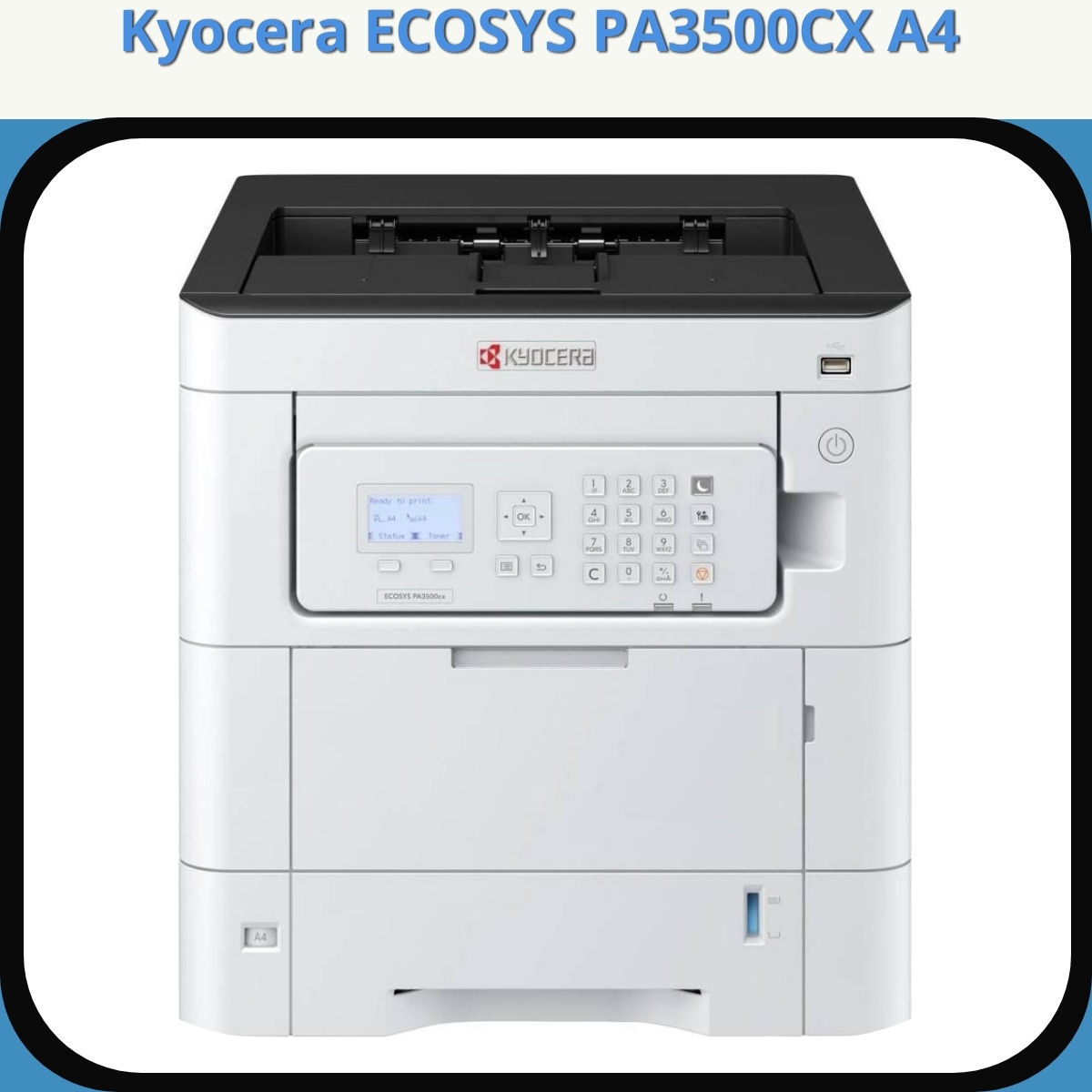
#7 Kyocera ECOSYS PA3500CX A4 – Bedste til højsikkerhedsbehov
Sådan udvælger jeg de 7 bedste farvelaserprintere
Når jeg finder de 7 bedste farvelaserprintere, starter jeg med en klar, teknisk tjekliste: printkvalitet (især farvejævnhed og skarphed i lille tekst), hastighed i ægte brug (ikke kun “op til” ppm), driftsomkostninger pr. side, papirkapacitet og stabilitet ved større printjobs. Jeg måler også første-side-ud-tid, opvarmning, og hvordan printeren håndterer blandede dokumenter med både tekst, grafer og billeder.
Derudover vægter jeg softwaresiden højt. Driverfri AirPrint/Mopria, PostScript/PCL-kompatibilitet og et robust webinterface gør en større forskel i hverdagen end de fleste tror. Endelig tester jeg støjniveau, byggekvalitet (låger, bakker, rulletræk) og hvor nemt det er at servicere typiske sliddele. En “bedst i test” farvelaser skal ikke bare imponere ud af boksen, den skal være behagelig at leve med de næste 5–7 år.
Til sidst prioriterer jeg transparent økonomi. Producenterne oplyser ofte sideløb, men jeg regner altid på realistiske forbrugstal og sammenholder med tredjeparts-toner, hvor det er relevant og forsvarligt. Kun modeller hvor både kvalitet, drift og totaløkonomi hænger sammen, ender på min top-7.
Farvelaserkvalitet: tekst, grafik og foto – hvad kan du forvente?
Farvelasere er fantastiske til skarp tekst og farvemættede grafer, ikoner og infografikker. En god model leverer ensartede flader uden “banding” og rene hårfine linjer ved 1200 × 1200 dpi. Jeg kigger især efter, om små skrifttyper (6–8 pt) står knivskarpt, og om farveovergange i grafer er glatte uden synlig dithering.
Til rigtige fotoopgaver er farvelaser dog ikke et 1:1-alternativ til en god fotoblækprinter. Detaljegradering i skygger og hudtoner bliver ofte mere “grafisk” end naturlig, og blanke, inkjet-orienterede fotopapirer er uegnede – der skal bruges laserkompatible medier. Hvis dine “fotos” primært er til rapporter, præsentationer og brochuretryk med tekst+grafik, leverer farvelaser et flot, professionelt udtryk. Hvis du vil have vægprint i galleri-kvalitet, er blæk den rigtige vej.
Mit tip: Udskriv farver i “sRGB” med farvestyring slået til, brug papirprofilen i driveren, og kør regelmæssig kalibrering via printerens menu. Det løfter farvepræcisionen markant, især på modeller med bedre toner- og fusermanagement.
Hastighed, opvarmning og kapacitet: de tal der betyder noget
De fleste ser på “sider pr. minut”, men i praksis er “første side ud” og stabil hastighed under længere jobs vigtigere. I mine tests er 20–30 ppm i farve fint til hjem/SMB, mens større teams bør sigte efter 30–40 ppm og en papirkassette på min. 250–500 ark. En god farvelaser leverer første-side-ud på 7–10 sekunder fra klar tilstand og under 15–20 sekunder fra dyb dvale.
Duty cycle (maks. månedlig belastning) og anbefalet månedligt print er mere end marketing: Jeg matcher altid anbefalet volumen med brugerens reelle behov. Skal du printe 1.500 sider om måneden, så vælg en model der komfortabelt er rated til 2.000–3.000 – det betaler sig i stabilitet og færre stop.
Til teams, der printer i “bølger”, er en ekstra papirkassette guld værd. Det reducerer ikke bare genopfyldninger, men mindsker fejlindføring og holder papiret tørt og fladt, hvilket forbedrer printkvaliteten.
Driftsomkostninger: toner, tromle og den reelle pris pr. side
Den bedste farvelaser er sjældent den billigste i indkøb – det er den der er billigst at leve med. Jeg regner altid pris pr. side både i sort/hvid og farve, inklusive tromle/overførselsbælte/fuser når de er separate. Som tommelfingerregel ser jeg realistiske omkostninger på ca. 0,10–0,25 kr. i sort/hvid og 0,60–1,80 kr. i farve pr. side på fornuftige SMB-modeller, afhængigt af tonerens sideløb og din dækning.
Se efter højkapacitets-toner (HC/XL), og undersøg om printeren låser til chip-toner, eller giver dig frihed til godkendte alternativer. Nogle modeller har lav tonerpris men kompenserer med dyre tromler; andre har “alt-i-én” patroner der gør service nem, men øger prisen pr. side. Jeg foretrækker gennemsigtighed og let adgang til sliddele – det gør økonomien mere forudsigelig.
Pro tip: Track forbruget i printerens webinterface en måned eller to. Det giver et ærligt billede af, hvor dine kroner ender – og om din “billige” model faktisk blev dyr.
Hjemme vs. kontor: hvilken farvelaser passer bedst til dig?
Til hjemmet prioriterer jeg kompakt format, lavt støjniveau og driverfrihed (AirPrint/Mopria), så alle i husstanden kan printe fra telefon og laptop uden bøvl. En 20–25 ppm model med 250-arks kassette og automatisk duplex er en skarp “bedst til hjemmet” base. Hvis du scanner jævnligt, er en alt-i-én med ADF praktisk – men vælg duplex-ADF (DADF) hvis du ofte digitaliserer dobbeltsidede dokumenter.
Til kontorbrug kigger jeg på skalerbarhed: ekstra papirkassetter, større tonerkapaciteter, bedre netværksstyring, sikker print (PIN/NFC) og support for PCL/PostScript. En god kontormodel klarer 30–40 ppm, har 500+ ark papir, robust ADF og værktøjer til central administration.
Spørgsmålet “Hvilken hjemmeprinter er bedst?” har ikke ét svar, men for de fleste hjem er en stillegående, kompakt farvelaser med billig sort/hvid-sidepris og acceptabel farvepris det rigtige kompromis. Prints af børnenes skoleopgaver, kvitteringer og lejlighedsvise farvedokumenter bliver både flotte og problemfrie – uden udtørring.
Kan en laserprinter tørre ud? Og hvilken printer tørrer ikke ud?
Kort svar: Nej, en laserprinter tørrer ikke ud som en blækprinter. Toner er et tørt, fint pulver, der ikke fordamper. Du kan lade en farvelaser stå i måneder og stadig få rene, skarpe udskrifter, hvor en blækprinter i samme situation ofte kræver rensning eller nye patroner.
Det, der kan ældes, er andre sliddele: tromle, fuser og transferbælte. De slides primært af brug, ikke tid. Opbevar printeren tørt og støvfrit, så holder delene i mange år. Hvis du specifikt vil undgå udtørring i hverdagen, er laser det oplagte valg.
Ekstra tip: Kør en kalibrering efter lang stilstand – det tager få minutter og sikrer, at farverne ligger præcist igen.
Tilslutning og økosystem: AirPrint, Mopria, driverfrihed og sikkerhed
I praksis vil du bare have, at print “virker”. Derfor prioriterer jeg altid modeller med ægte driverfrihed: Apple AirPrint, Mopria (Android/Windows), og helst IPP Everywhere. Det gør mobilen til din bedste printven og sparer tid på drivere. På PC/Mac er PCL6/XL og PostScript (eller PS-emulation) et plus for kompatibilitet, særligt i kreative og professionelle miljøer.
Til kontor er sikkerhed ikke til forhandling. Vælg en printer med opdaterbar firmware, TLS-krypteret print, PIN/NFC release og mulighed for at slå gamle protokoller som SMBv1 fra. Jeg anbefaler at give printeren sin egen VLAN eller i det mindste fast IP og stærk admin-adgangskode. Et godt webinterface gør det let at håndhæve politikker og rulle certifikater.
Bemærk: Mange printere understøtter kun 2,4 GHz Wi‑Fi. Hvis du vil undgå trådløse flaskehalse, så brug kablet Ethernet – det er hurtigere, mere stabilt og ofte mere sikkert.
Papirhåndtering og duplex: fra 250-arks kassetter til ADF-scanning
Automatisk duplex (dobbeltsidet print) er et must – både for økonomi og miljø. De fleste gode farvelasere har det som standard. Jeg ser også efter mindst én 250-arks kassette og en multifunktionsbakke til kuverter, labels og tunge medier. Hvis du ofte printer brochurer, så tjek maks. gramvægt og om printeren håndterer tykkere, laser-egnet coated papir uden at krølle.
På MFP-modeller kigger jeg kritisk på scanneren: ADF-kapacitet, simplex vs. duplex (DADF), og scanhastighed i billeder pr. minut (ipm). En hurtig, præcis ADF er forskellen på en god og en frustrerende dag, når du digitaliserer kontrakter og kvitteringer. CIS-scannere er fine til kontorbrug; til krøllede eller tykke medier er CCD bedre, men sjældnere i denne klasse.
Pro tip: Hvis du printer meget farve på tungt papir, så aktiver den relevante papirtype i driveren. Printeren tilpasser fuser-temperaturen, så toneren fikseres korrekt – det giver flottere, mere holdbare resultater.
Størrelse, støj og placering: sådan får du en rolig hverdag
Farvelasere er fysisk større end de fleste blækprintere. Planlæg plads til fuldt åbne låger og bakker – både foran og bagtil. Jeg måler altid real world-støj omkring 47–54 dB under print, hvilket er ok i et kontorhjørne, men kan være generende i et stille køkken-alrum.
Placér printeren på et stabilt underlag, ikke for tæt på væggen, så varme kan slippe væk. En ventilationsspalte på et par centimeter gør en overraskende stor forskel. Læg også strømmen på en separat strømskinne – fuseren kan trække 500–1100 W kortvarigt, og en simpel overspændingsbeskyttelse er billig forsikring.
Vil du nedbringe oplevet støj, så vælg en model med “quiet mode” og slå notifikationslyde fra. Og print gerne batchvist i stedet for enkeltvis, så printeren ikke vågner og falder i søvn konstant.
Bæredygtighed og levetid: service, reservedele og energiforbrug
En holdbar farvelaser er bæredygtighed i praksis. Jeg går efter modeller med tilgængelige reservedele (tromle, bælte, fuser) og rimelige serviceintervaller. Når sliddele er lette at skifte, forlænger du levetiden betydeligt. Producerens TEC-tal (typisk energiforbrug) og dvale-forbrug under 1 W er gode indikatorer på en effektiv maskine.
Husk, den største energipost er den termiske fuser under selve printet. Vælg Energy Star-løsninger og planlæg sleep-timer intelligent (f.eks. kort dvale i arbejdstiden, dyb dvale om natten). Brug automatisk duplex som standard – det halverer papirforbruget uden at koste kvalitet.
Endelig: Sørg for ansvarlig håndtering af tomme tonere og sliddele. De fleste forhandlere tilbyder returlabels eller indsamlingsordninger. Det er nemt, gratis og giver mening – både økonomisk og miljømæssigt.
Skriv et svar