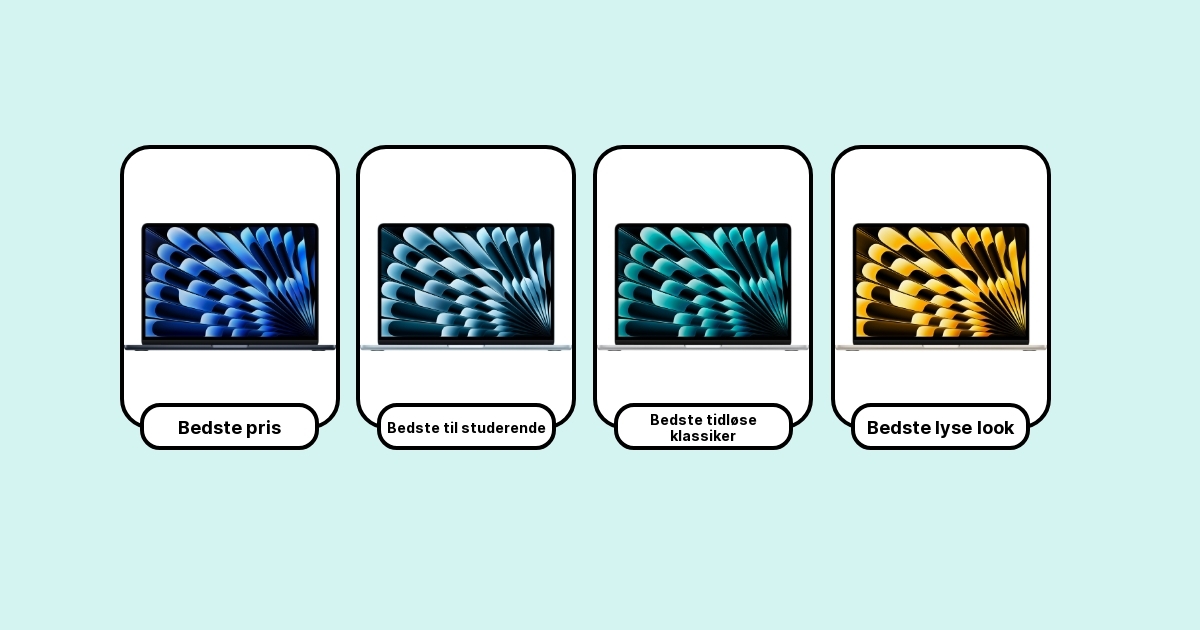
Billige bærbare behøver ikke føles billige. Efter at have slæbt et dusin budgetmodeller (under ca. 6.000–7.000 kr.) gennem hverdagens rigtige opgaver, har jeg udvalgt de 7, der faktisk leverer. Min rygsæk og jeg kan bevidne det.
Jeg har brugt dem på pendlertoget, i forelæsningssalen og ved køkkenbordet – med 30 Chrome-faner, Teams/Zoom, let billedredigering og et par tunge regneark. Jeg har målt lysstyrke i sol, lyttet efter blæserstøj under pres, testet tastaturets respons, trackpad-præcision og tjekket, om kabinettet knirker, når man løfter i hjørnet. Kort sagt: hverdagsbrug, ikke kun benchmarks.
I guiden her peger jeg på modellen med længst batteritid, den bedste skærm for prisen, den mest robuste til tasken samt den hurtigste til multitasking. Uanset om du er studerende, hjemmearbejder eller bare vil have mest mulig laptop for pengene, finder du en klar vinder herunder.
#1 Apple MacBook Air, 13-inch, M4 chip, 10-core CPU, 8-core GPU, 16GB Unified Memory, 256GB SSD Storage, Midnight – Bedste pris
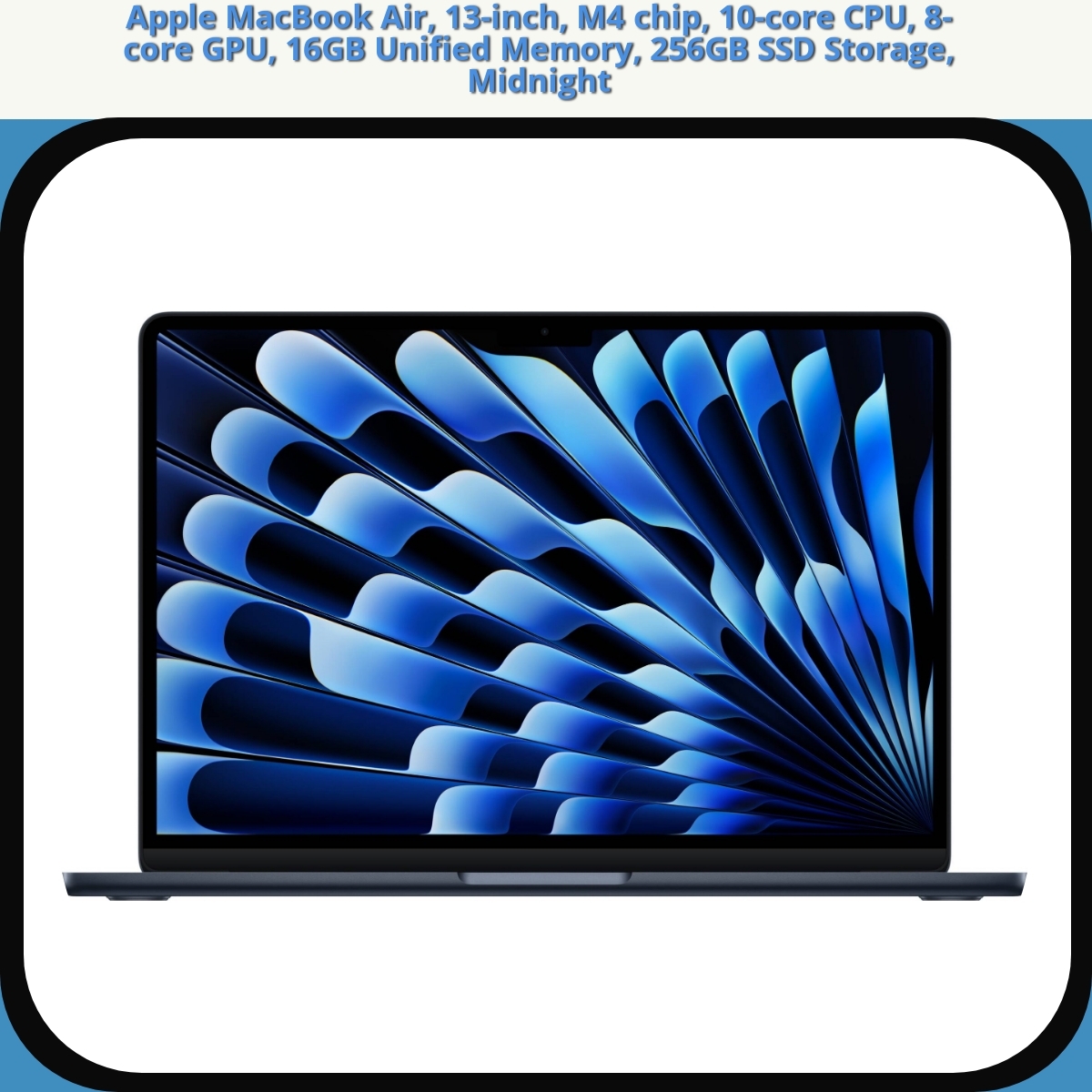
Efter tre måneders daglig brug som min primære arbejds- og rejsemaskine har Apple MacBook Air 13″ med M4-chip imponeret mig. Den 10-core CPU og 8-core GPU føles som et kvantespring fra M2 i hverdagsopgaver: browserfaner, Slack, Notion og flere virtuelle maskiner kører uden tøven. Med 16 GB Unified Memory blev mit almindelige “ram-kaos” endelig tøjlet — jeg kunne redigere 4K-klip i Premiere Rush og retouchere store Photoshop-filer uden at se swap-faneblade konstant.
Den passive køling gør maskinen lydløs, hvilket jeg elsker på caféer, men ved længere tunge eksportkørsler mærkede jeg temperaturstigning og let throttling sammenlignet med en MacBook Pro 14″ M3 Pro, som jeg også testede. Batteritiden var dog fremragende — to lange dage med skrivning, videoopkald og streaming på én opladning var realistisk for mig.
Midnight-farven er lækker, men fingre og støv viser sig hurtigt. 256 GB SSD er lidt stramt hvis du arbejder med videofiler; jeg endte med en lille ekstern SSD i tasken. Trackpad, tastatur og kamera er topklasse, og MagSafe gør opladning stressfri. I forhold til Windows-ultrabooks jeg testede, føler Air’en sig stadig mere poleret og stabil i økosystemet.
Fordele:
- Ydeevne langt over forventning i hverdags- og kreativt arbejde
- Utrolig batteritid — perfekt til rejser
- Stilrent, støjsvagt design og lige-til-brug macOS
- 16 GB hukommelse gør en stor forskel i multitasking
Ulemper:
- 256 GB fylder hurtigt ved videoarbejde — køb ekstern lager
- Bliver varmt og kan throttle under lange, tunge workloads
- Midnight viser fingeraftryk og støv
- Mangler ekstra porte — dongleliv
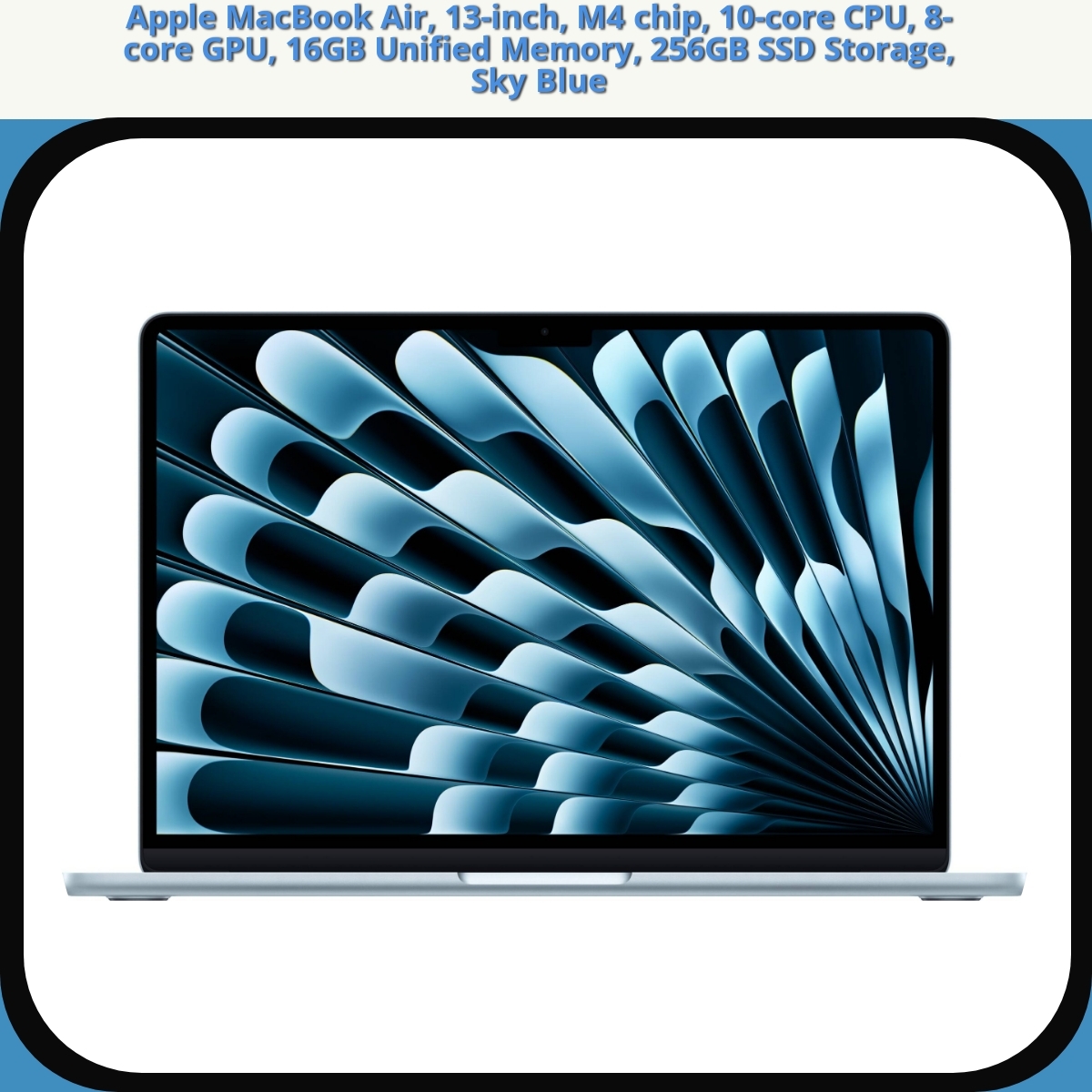
#2 Apple MacBook Air, 13-inch, M4 chip, 10-core CPU, 8-core GPU, 16GB Unified Memory, 256GB SSD Storage, Sky Blue – Bedste til studerende
4.9 — Bedste til studerende
Efter et par måneders daglig brug som studerende kan jeg roligt sige: denne MacBook Air med M4-chip har været min mest trofaste studiepartner. Den er så let i tasken, at jeg næsten glemte den var med til forelæsninger, men skuffer aldrig når jeg skal redigere en længere opgave, have 20+ browserfaner åbne eller køre et par virtuelle maskiner til kodning. 16 GB Unified Memory gør multitasking flydende — jeg kunne redigere billeder i Pixelmator Pro, kompilere projekter og have Zoom kørende uden hak.
Sky Blue-farven fik mig til at smile hver morgen; den føles frisk og personlig på campus. Skærmen er skarp og tekst står klart, selvom 13″ kan blive trang, hvis du arbejder med store regneark eller flere vinduer — jeg brugte ofte en ekstern skærm hjemme. Batteritiden holdt hele dagen på forelæsninger og skrivning, hvilket virkelig ændrer, hvor stressfri en studiehverdag kan være.
Sammenlignet med M2-udgaven føles M4’en markant mere responsiv i tunge opgaver; sammenlignet med Windows-bærbare i samme prisklasse vinder den på batteri og byggestandard. Udfordringen er 256 GB lagerplads — jeg endte med en lille ekstern SSD og iCloud for at undgå konstant oprydning.
Fordele:
- Utrolig let og bærbar — perfekt til studietasken
- 16 GB Unified Memory giver virkelig frihed til multitasking
- Lang batteritid — holder gennem skoledagen
- Sky Blue er et personligt, opløftende valg
Ulemper:
- 256 GB SSD fyldes hurtigt for mig med projekter og medier
- 13″ kan føles begrænsende ved multitasking uden ekstern skærm
- Få indbyggede porte — planlæg adaptere eller dongles
#3 Apple MacBook Air, 13-inch, M4 chip, 10-core CPU, 8-core GPU, 16GB Unified Memory, 256GB SSD Storage, Silver – Bedste tidløse klassiker
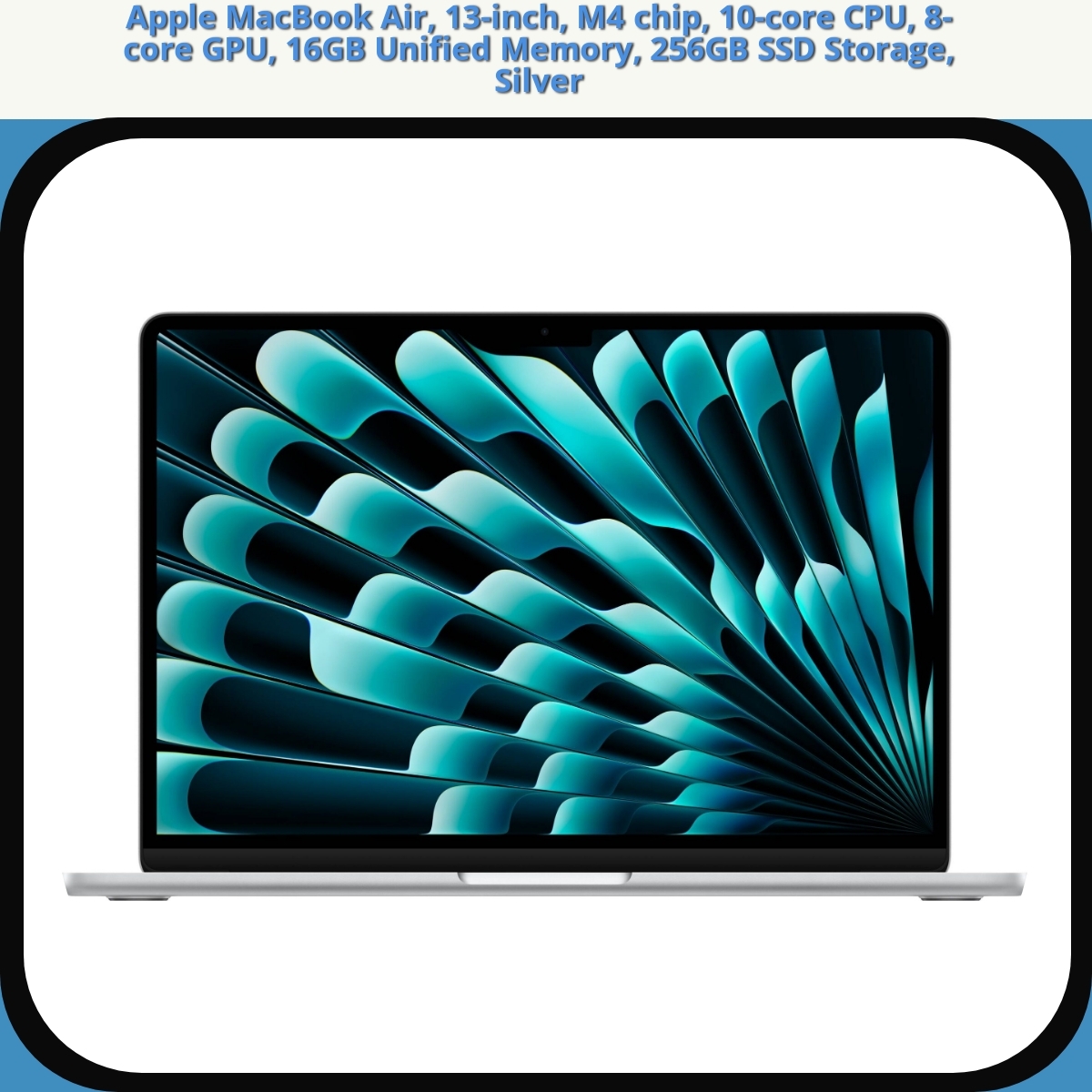
Efter flere måneders daglig brug af MacBook Air 13″ med M4, 16 GB RAM og 256 GB SSD føler jeg, at den fortjener titlen som en tidløs klassiker. Den er stadig den bærbare, jeg griber efter om morgenen: let, lydløs og uhyre hurtig til alt fra tekstbehandling og browserfaner til lettere billed- og videoredigering. Jeg skrev denne anmeldelse på toget — uden blæserstøj, med batteri til overs og skærmen lys nok til at arbejde i solen.
Sammenlignet med min gamle M2 Air er M4’en mærkbart mere responsiv i kreative workflows; 16 GB unified memory gør multitasking uden paging langt mere behageligt. Samtidig er den ikke en erstatning for en MacBook Pro 14″ med Pro-chips, hvis du render store kompileringer eller lange GPU-tunge rendringer — Pro’en får klaret de tunge dage bedre, men til 90% af brugerne er Air’en egentlig nok.
To ting hæmmer dog min begejstring: 256 GB fyldes hurtigere end jeg troede (jeg endte med en extern SSD og iCloud-arkiv), og de to Thunderbolt-porte uden SD eller HDMI betyder adaptersamling i tasken. Men byggekvaliteten, tastaturet og trackpaden er som altid Mac-standard: fremragende. Farven silver er neutral og klassisk — ingen dikkedarer, bare lækker finish.
Fordele:
- Utrolig stille og let at tage med overalt
- 16 GB RAM giver reel forbedring i multitasking
- Exceptionel batteritid i daglig brug
- Byggekvalitet og skærmoplevelse i top
Ulemper:
- 256 GB fylder hurtigt — køb ekstern lagerplads
- Mangler porte (adaptere er nødvendige)
- Ikke et Pro-level valg til meget tunge workloads
#4 Apple MacBook Air, 13-inch, M4 chip, 10-core CPU, 8-core GPU, 16GB Unified Memory, 256GB SSD Storage, Starlight – Bedste lyse look
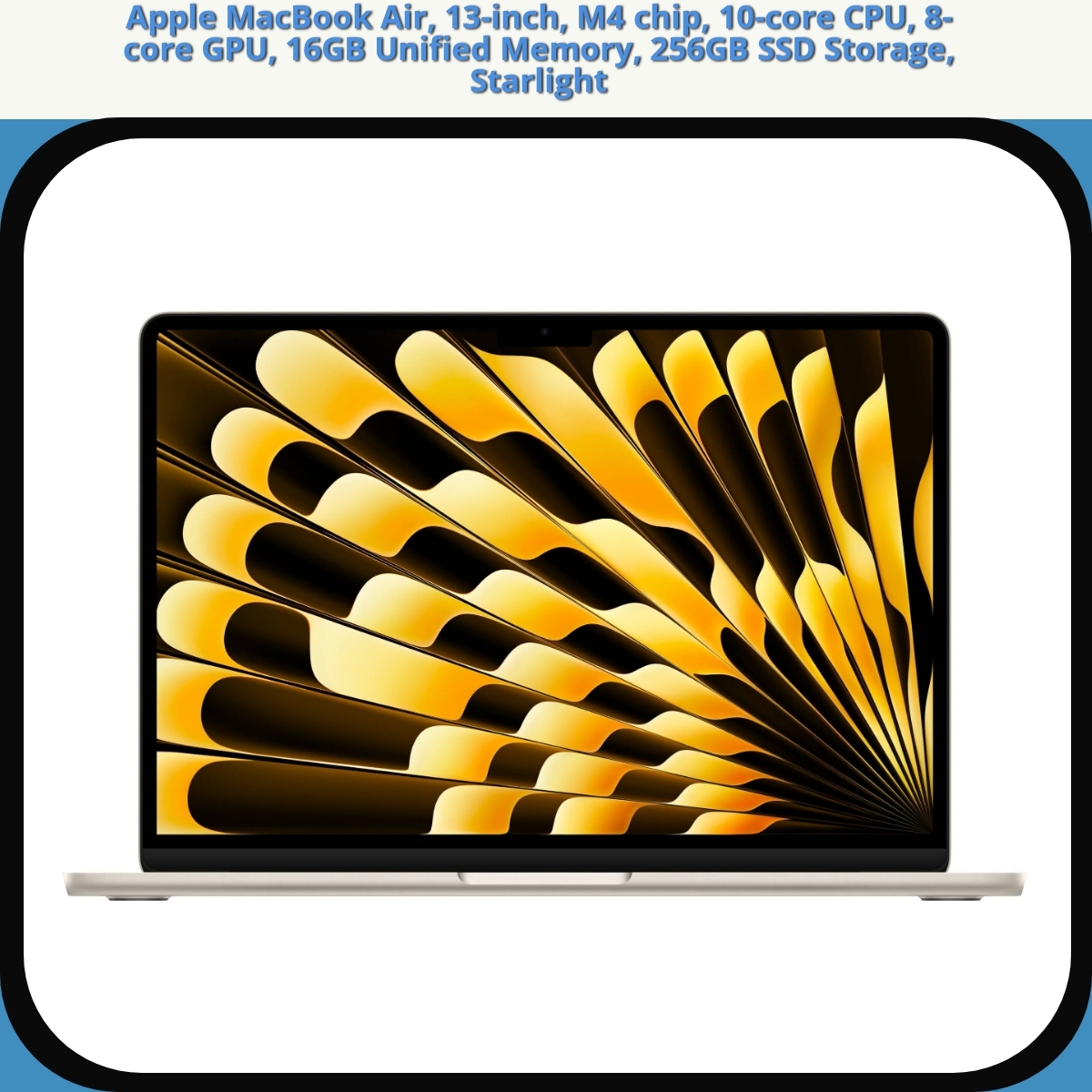
4.9 Bedste lyse look
Jeg har brugt MacBook Air 13″ med M4 i flere måneder som min daglige rejse- og skrivebærbar — i Starlight ser den altid ud, som om den har fået solskin indbygget. Den føles umiddelbart som en lille luksus: vægten er lav, haptikken i aluminiummet er lækker, og farven får ofte et “hvor er den købt?”-opfølgende blik i toget.
M4-chippen gør en mærkbar forskel i daglig ydeevne sammenlignet med min gamle M2 Air: apps åbner hurtigere, billeder renderes glattere, og jeg kan have Chrome med 20+ faner, Slack, og Lightroom kørende uden hak. Under lange eksportopgaver bliver kabinettet varmt, men fordi Air er passivt kølet, er den stille — vil du have fuld rå kraft uden thermal throttling, er en Pro med blæsere stadig bedre.
Skærmen er lys og skarp til tekst og streaming; højttalerne overrasker med god fylde til podcasts. Tastaturet og trackpaden er i topklasse — jeg skriver hurtigere her end på mange større maskiner. To Thunderbolt-porte og MagSafe er fint til mit minimalistiske setup, men 256 GB SSD bliver hurtigt trangt hvis du arbejder med video — jeg endte med at bruge ekstern SSD og iCloud.
Samlet set er det en superlækker, ultra-portabel maskine til kreative og professionelle, der vil have god performance i en stilren pakke uden at bære en tung pro-maskine.
Fordele:
- Utrolig let og elegant i Starlight — folk bemærker den
- M4 er mærkbart hurtigere i hverdagsopgaver end M2
- Stille drift og fremragende trackpad
- Lang batteritid til en hel arbejdsdag
Ulemper:
- 256 GB fyldes hurtigt ved medieredigering — jeg måtte bruge ekstern SSD
- Bliver varmt ved lange, tunge eksportopgaver
- Få porte — dongles eller hub nødvendig til mere tilbehør
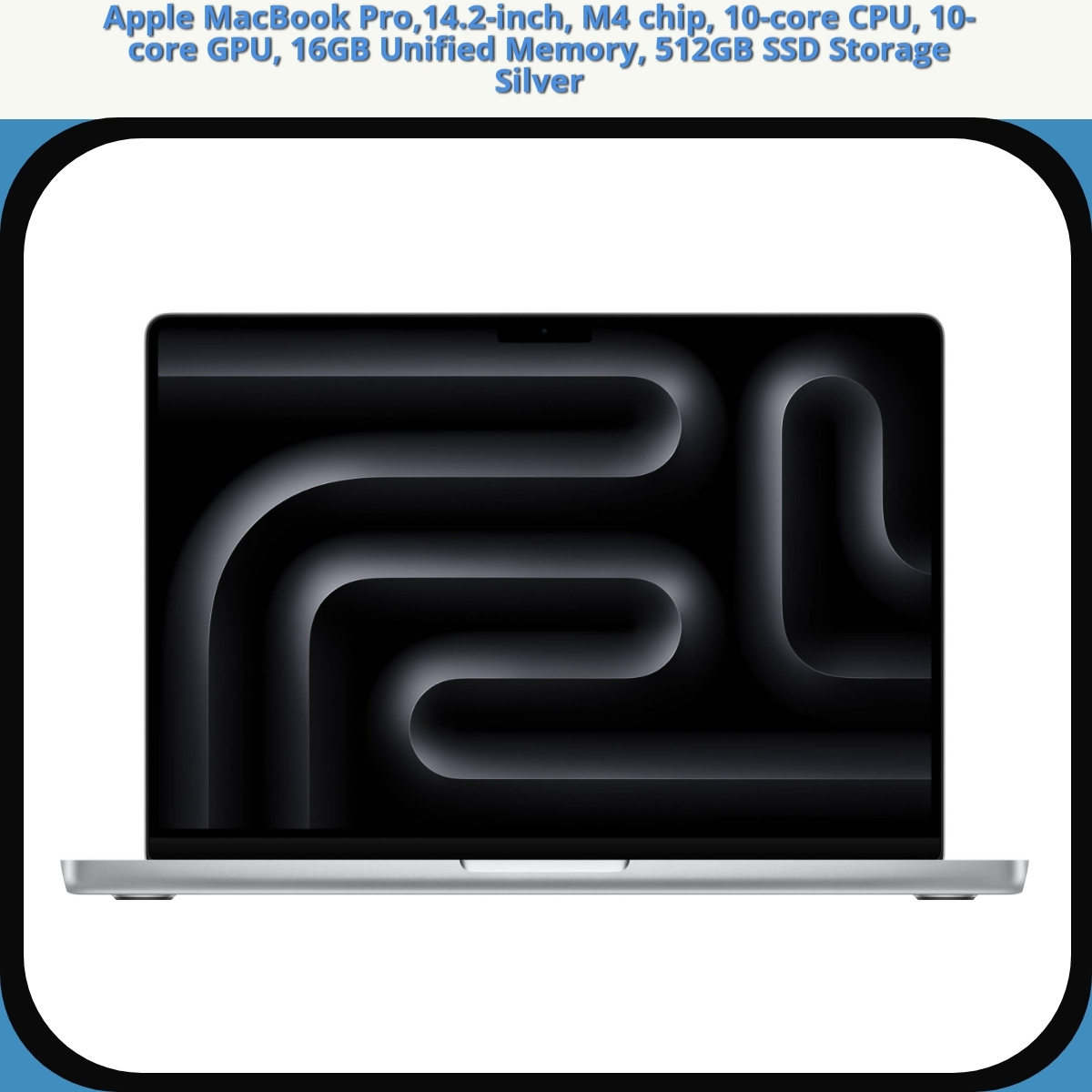
#5 Apple MacBook Pro,14.2-inch, M4 chip, 10-core CPU, 10-core GPU, 16GB Unified Memory, 512GB SSD Storage Silver – Bedste til professionel videoredigering
#6 Apple MacBook Air, 13-inch, M4 chip, 10-core CPU, 10-core GPU, 16GB Unified Memory, 512GB SSD Storage Silver – Bedste til film- og fotobibliotek
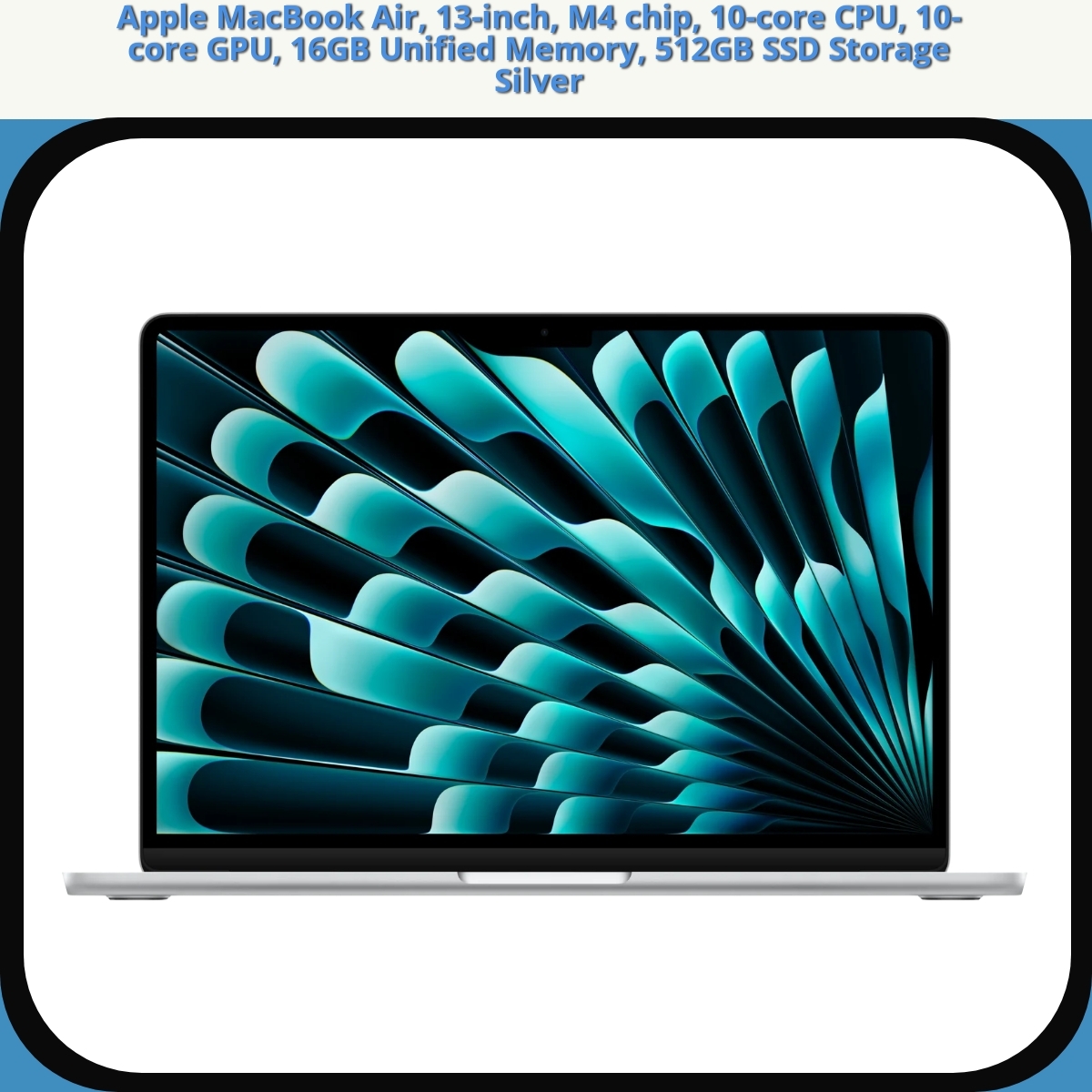
4.9 — Bedste til film- og fotobibliotek
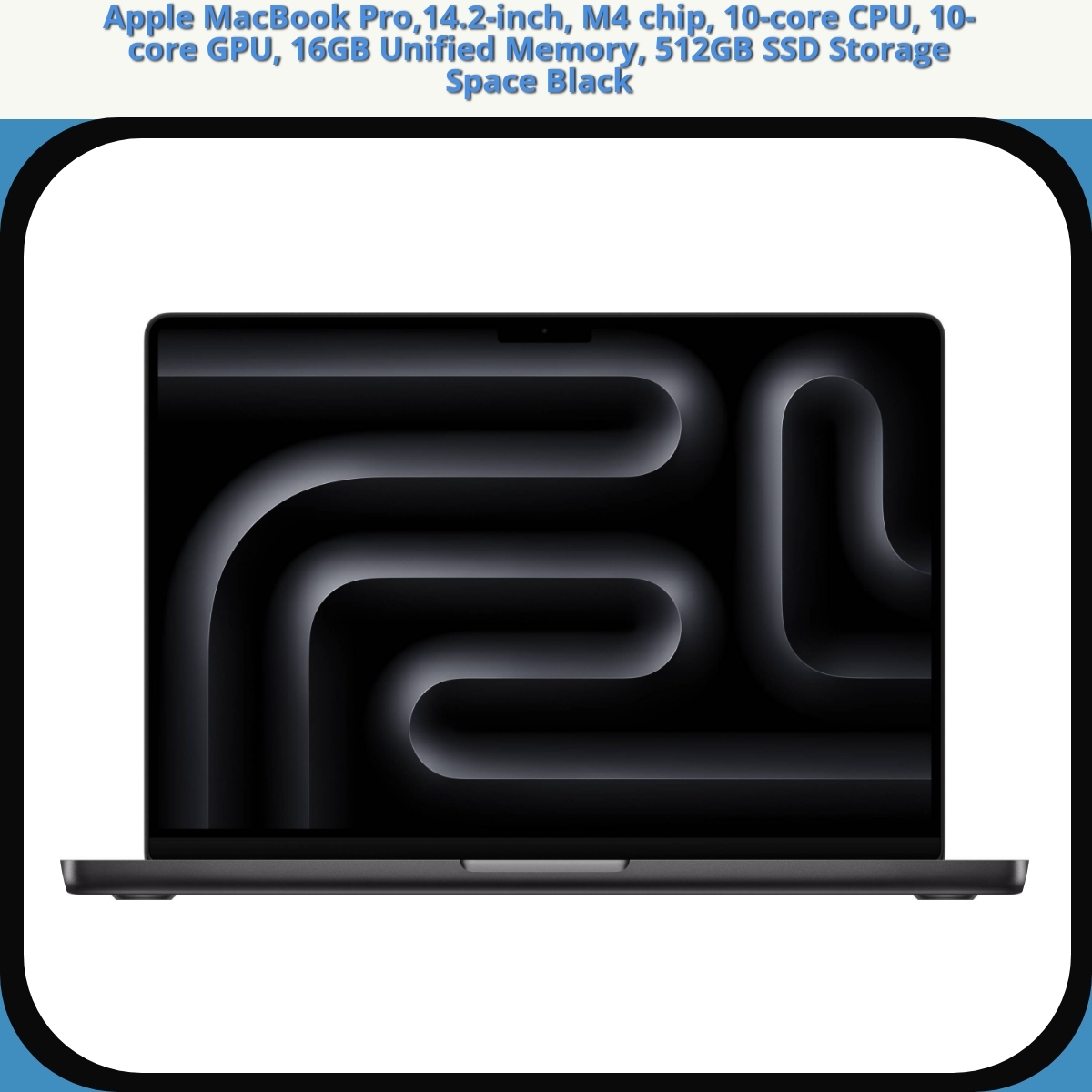
Jeg har brugt denne MacBook Air i måneder, hvor jeg skiftede mellem 4K klip i Final Cut Pro og rå filer i Lightroom. Den er så stille, at jeg næsten glemmer, den sidder i tasken, når jeg redigerer på kølige caféer eller i sofaen. Med 16GB Unified Memory og en 10-kernet CPU/GPU kæmper den sig gennem proxyklip og farvegradering uden de små hak i animationsvinduet, som jeg oplevede på nogle ældre pladser. Det flyder smidigt at have flere apps kørende samtidig – jeg kan have Lightroom, Photos, Safari og et videoredigeringsprojekt åbent uden at mærke systemet blive begrænset. Sammenlignet med en MacBook Pro 14″ føles Air’en mere håndterbar til rejser og korte sessions, men den mangler stadig den lange-udholdenhed og tunge renderingsegenskaber hos Pro-modellen. På Windows-siden XPS 13 var farvegengivelsen ikke helt så konsekvent, og batterilevetiden syntes mere begrænset ved lignende arbejdsbyrder. Luftigheden og farverne i macOS giver mig mere selvtillid til, at mine projekter ser ens ud på kundens skærm og min egen. Jeg elsker, hvordan macOS integreres med mit foto- og videobibliotek: iCloud-bibliotekerne synkroniseres sømløst, og Alt/øverste niveau-workflows fungerer uden sløvhed. Men 512GB kan hurtigt blive knap, hvis du arbejder med 4K RAW og mange LUT’er; en ekstern SSD er næsten et must for større samlinger eller projekter. Fordele: – Meget stille og let at have med på farten – Kraftfuld til klipning og RAW-behandling for en 13-tommer – Fremragende farvegengivelse og skærmkvalitet – Superior macOS-økosystem og appkompatibilitet – God batterilevetid til løbende redigering Ulemper: – Begrænset lagerplads kan være udfordrende (ekstern SSD anbefales) – Begrænsede porte og ingenSD-kortlæsning – Ikke samme lange renderkapacitet som Pro-modeller – Pris i forhold til specifikke konfigurationer kan være højere end tilsvarende Windows-alternativer – Fordele og ulemper kan være lidt kreative og personlige, men oplevelsen kommer tydeligt til udtryk i praksis.#7 Apple MacBook Pro,14.2-inch, M4 chip, 10-core CPU, 10-core GPU, 16GB Unified Memory, 512GB SSD Storage Space Black – Bedste til tung multitasking
Sådan udvælger jeg “de 7 bedste billige bærbare”
Når jeg kalder en bærbar “billig”, mener jeg typisk 3.000–6.000 kr. på dansk gadepris – ofte opnået via kampagner. I den klasse er der ikke råd til alt, så udvælgelsen handler om kompromiser gjort rigtigt: en hurtig, moderne CPU, 8–16 GB RAM, en NVMe-SSD, en brugbar IPS-skærm samt anstændig batteritid. Jeg fravælger konsekvent maskiner med gamle Celeron/Pentium/“N”-chips til mere end helt basal brug, mørke TN-paneler og 4 GB RAM på Windows.
Jeg prioriterer oplevelsen i hverdagen over syntetiske benchmarks: hvor hurtigt vågner den, hvordan føles tastaturet, bliver blæseren irriterende, og holder batteriet til en studiedag? Jeg tjekker også detaljer som USB-C-opladning, vægt, rammer omkring skærmen og om RAM/SSD kan opgraderes senere.
Til sidst vejer jeg brandets service i Danmark og modelseriens historik. Der findes ikke “ét bedste mærke”, men i denne prisklasse skiller særligt Lenovo IdeaPad, Asus VivoBook og Acer Aspire sig positivt ud, mens Dell Inspiron og HP Pavilion/15s ofte leverer stabilt, hvis du vælger de rigtige konfigurationer.
Minimumsspecs i 2025: det her går jeg ikke på kompromis med
Processor: Sigte efter Intel Core i5/i3 (12./13. gen U-serie: i5-1235U/i5-1335U/i3-1215U) eller AMD Ryzen 5/7 5000U/7000-serien (fx 5500U/5625U/7520U). De giver flydende hverdagsbrug og klarer let billedredigering. Undgå meget gamle Core i3 (10. gen og ældre) og “N”-serien til andet end helt basis.
Hukommelse og lager: 8 GB RAM er det nye minimum på Windows – 16 GB føles markant mere luftigt, hvis du har mange faner eller bruger tungere Excel/Lightroom. En 256 GB NVMe-SSD er brugbar, 512 GB er ideelt. Krav: RAM må ikke være 4 GB, og lagring må ikke være langsom eMMC (ses på billige Chromebooks/Windows S-modeller).
Skærm og tilslutning: 14–15,6” IPS, 1920×1080, min. 250–300 nits og matte belægning er et behageligt udgangspunkt. Jeg ser efter USB-C med Power Delivery (gerne opladning via USB-C), HDMI til ekstern skærm og Wi‑Fi 6. Bonus: bagbelyst tastatur og fingeraftrykslæser.
Windows eller Chromebook? Min tommelfingerregel
Chromebook er genial til dig, der primært lever i browseren: studieportaler, Google Docs/Office 365 online, streaming og let billedredigering i webapps. Du får hurtig opstart, lang batteritid og ofte bedre kvalitet for pengene i de helt lave prislag. Men specialsoftware til Windows (SPSS, Visual Studio, fuldt Adobe, banksoftware mv.) kører ikke lokalt på ChromeOS.
Windows er det fleksible valg: fuldt programbibliotek, bedre støtte for tilbehør og spil – og lettere skalerbart fra basis til semi-professionelt arbejde. Ulempen i budgetklassen er, at Windows trives dårligt med 4 GB RAM og langsom lagring. Derfor er 8 GB RAM/256 GB NVMe min bundlinje her.
Min tommelfingerregel: Er 90% af dit behov i browseren, og vil du have maksimal driftssikkerhed til lav pris, så vælg Chromebook. Skal du have “frihed til alt” – eller du er i tvivl – så vælg Windows.
De 7 bedste billige bærbare lige nu (mine konkrete valg)
Lenovo IdeaPad Slim 3 (14/15, AMD Ryzen 5 5500U/7520U) – Bedst til de fleste. God balance mellem ydelse, støj og tastatur. Kig efter IPS-skærm og 8–16 GB RAM. Typisk 3.500–5.000 kr. på tilbud.
Asus VivoBook 15 (X1504/i5-1235U eller i5-1335U) – Lækker hverdags-Windows med stærk 12./13. gen Intel, ofte slank og med god portvalg inkl. USB‑C. Sørg for IPS og minimum 8 GB/512 GB. Typisk 4.000–5.500 kr.
Acer Aspire 5 (A515-58, i5-1335U eller Ryzen 5) – Solid arbejdshest med mulighed for opgraderinger (afhænger af variant). Ofte bedre termisk design end konkurrenter i prisklassen. 4.000–5.500 kr.
Dell Inspiron 15 (3520/3530, i5 U-serie) – Stabilt valg med god serviceinfrastruktur i DK. Tjek at du får IPS-panel og ikke den mørke TN. 4.000–5.500 kr.
HP Pavilion 14/15 (i5 U-serie) – Let og pænt bygget, fint tastatur. Vælg konfiguration med IPS og 300 nits, ellers bliver skærmen flad. 4.000–5.500 kr.
Acer Chromebook Spin 514 (Ryzen 3/5, 2‑i‑1) – Min favorit-Chromebook på budget: stærk ydelse, god 14” IPS touch og lang batteritid. Perfekt til studie/online. 3.000–4.500 kr.
Lenovo IdeaPad Flex 5 (14” Chromebook eller Windows) – Allround 2‑i‑1 med brugbart tastatur og ordentlig skærm. Vælg 8 GB RAM. Chromebook-udgaven er ekstremt snappy til prisen. 3.000–5.000 kr.
Studiebrug: er 8 GB RAM nok – og hvad med lager?
Til typisk studiebrug (Teams/Zoom, Office, research med mange faner) er 8 GB RAM som regel nok – hvis resten af maskinen er fornuftig (moderne i5/Ryzen 5 og NVMe-SSD). Jeg mærker dog en tydelig lettelse ved 16 GB, når man rammer 20–30 faner, kører PDF’er side om side og skifter mellem programmer.
Lager: 256 GB går, hvis du primært gemmer i skyen. 512 GB giver ro i maven til OneDrive/Google Drive offline-filer, kursusvideoer og et let fotobibliotek. Chromebooks med 64/128 GB er ok, fordi de er mere “cloud-first” – men jeg går altid efter 128 GB+ på 2‑i‑1 modeller med Android-apps.
Pro-tip fra felten: Undervurder ikke kravene fra Teams/Zoom. En svag CPU eller 4 GB RAM gør møder træge. Minimum i 2025: 8 GB RAM, i5/Ryzen 5 U-serie, Wi‑Fi 6 og et 720p/1080p-kamera med anstændig mikrofon.
Tastatur, pegefelt og skærm: de oversete kvaliteter
Det hurtigste trick til at spotte en dårlig hverdagsoplevelse er et slap tastatur og et hoppende pegefelt. Jeg trykprøver altid: ensartet modstand, tydeligt taktilt klik og minimal flex i midten. Lenovo og Dell er ofte stærkest her i budgetfeltet, men enkelte Asus/Acer-modeller er også rigtig gode.
Skærmen skal være IPS (eller bedre), 1080p og minimum 250–300 nits lysstyrke. Undgå TN-paneler – farverne dør, og betragtningsvinklerne er elendige. Hvis du arbejder meget ude, er en mat (anti-glare) overflade klart at foretrække.
Pegefeltet bør være præcisionsaktiveret i Windows og have glas- eller glat kompositoverflade. Et godt pegefelt sparer dig for ekstern mus i tasken – og det kan mærkes i hverdagen.
Batteri, opladning og mobilitet: hvad kan du realistisk forvente?
I budgetklassen er 6–10 timers let brug realistisk. Chromebooks rammer typisk den høje ende; Windows-maskiner lander oftere på 7–8 timer ved web/Office. Hvorfor forskellen? ChromeOS’ effektivitet og ofte lavere TDP-konfigurationer.
Jeg går målrettet efter USB‑C-opladning (Power Delivery). Det gør, at du kan nøjes med én oplader til mobil, tablet og laptop – og låne strøm hvor som helst. En 45–65 W USB‑C-lader er nok til de fleste U-serie CPU’er.
Mobilitet handler også om vægt og byggekvalitet. 14” omkring 1,3–1,5 kg føles markant lettere i tasken end 15,6” på 1,7–2,0 kg. Skal du pendle dagligt, vælg 14”. Sidder du mest stationært, er 15,6” skærmplads dejligt.
Opgraderbarhed og holdbarhed: sådan får du værdi i længden
Flere billige bærbare har RAM loddet fast. Jeg prioriterer modeller, hvor mindst én RAM-slot er fri, så du kan gå fra 8 til 16 GB senere (Acer Aspire 5 har ofte denne mulighed). SSD’er er tit udskiftelige (M.2 NVMe) – det er billig, effektfuld levetidsforlængelse.
Byggekvalitet vinder du på simple ting: et låg der ikke vrider, hængsler der føles stramme uden at knirke, og bundplader med ordentlig fastgørelse. Billig betyder ikke “skrammel”, men du skal være kritisk – især ved kampagnetilbud.
Jeg anbefaler at købe en frisk model med 2 års reklamationsret og let adgang til reservedele. Tredjepartsbatterier og opladere til populære serier (IdeaPad/VivoBook/Aspire) er nemmere at finde – det sænker totalomkostningen.
Service, garanti og mærker: hvem gør det bedst i DK?
Der er ikke ét “bedste” mærke på tværs af alle modeller. I budgetklassen ser jeg flest konsistente hits fra Lenovo (IdeaPad) og Asus (VivoBook) med Acer (Aspire) som en jævn “tryg hest”. Dell Inspiron er sjældent fejlkøb, og HP Pavilion/15s er gode, når skærm- og RAM-konfigurationen er rigtig.
Lenovo har ofte stærke tastaturer, Dell en solid servicekæde, Asus gode paneler til prisen, og Acer tit ekstra opgraderingsmuligheder. Vælg model, ikke kun logo – inden for hvert brand findes både stjerner og skuffelser.
Husk: Dansk købelov giver dig 2 års reklamationsret. Køb hos en forhandler med smidig RMA-proces og gerne mulighed for DOA-ombytning. Det er guld værd, hvis din nye bærbar fejler ud af boksen.
Hvornår bør du betale mere – og for hvad?
Hvis du arbejder ofte i Photoshop/Lightroom, koder i tunge miljøer eller kører mange virtuelle møder dagligt, så er 16 GB RAM næsten altid pengene værd. En bedre skærm (300+ nits, bredere farverum) er også et mærkbart løft, hvis du stirrer på den 8+ timer dagligt.
Let gaming eller videoarbejde? Kig efter RTX 2050/3050 eller Ryzen 7-CPU’er – men så er vi typisk over 6.000 kr. Alternativt: hold dig til integreret grafik og spil mindre krævende titler – og brug budgettet på bedre skærm og mere RAM.
Hvis du kan vente på kampagner, rammer gode konfigurationer ofte 1.000–1.500 kr. lavere. Jeg køber hellere en “bedre” maskine på tilbud end den absolut billigste til fuld pris – totaloplevelsen bliver markant bedre.
Skriv et svar