
Bundkortet er hjertet i din PC – og jeg har brugt de sidste uger på at skille, bygge og fintrimme en bunke af de nyeste modeller. Jeg har flashet BIOS, justeret EXPO/XMP og målt VRM-temperaturer med IR-kamera for at se, hvad der virkelig holder under pres.
Testbænken kørte både AM5 og LGA1700 med hurtig DDR5, flere Gen4/Gen5 NVMe-diske og et RTX 4090 for at presse plads, køling og signalintegritet. Jeg har jagtet M.2-throttling, lyttet efter coil whine, tjekket I/O-hastigheder, Wi‑Fi-stabilitet og de små ting som fan headers og debug-LEDs, der gør hverdagen nemmere.
Her er mine 7 favoritter – fra kompakte ITX-brædder til fuldfede ATX-kraftværker med PCIe 5.0, BIOS Flashback, Wi‑Fi 6E/7 og 2.5G/10G LAN. Kort, klart og erfaringsbaseret: hvorfor hver model skiller sig ud, og hvem den passer bedst til.
#1 ASUS TUF Gaming B850-Plus WIFI – Bedste budgetvalg
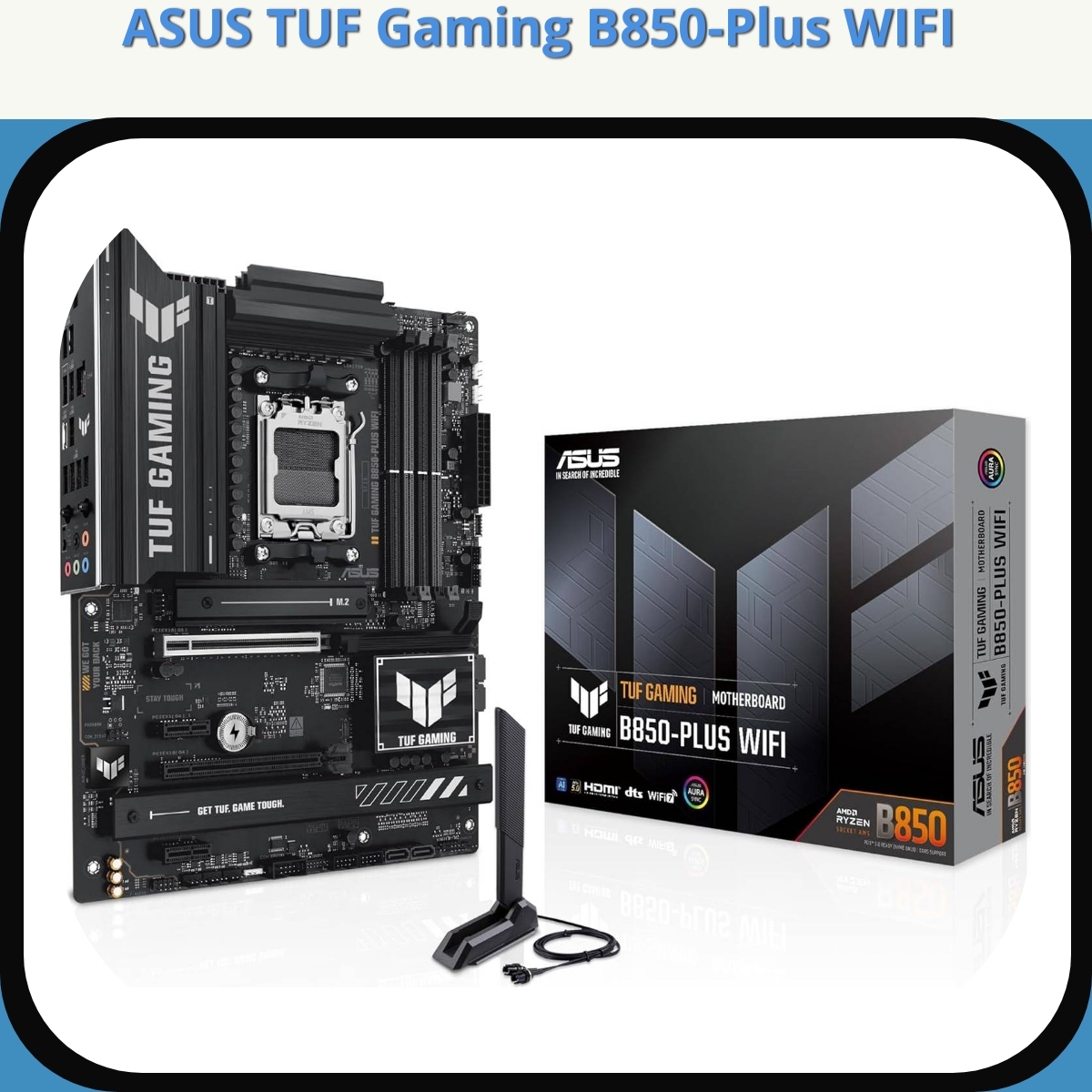
4.4 Bedste budgetvalg
Efter et par måneder med ASUS TUF Gaming B850-Plus WIFI i to builds — én ren gaming-pc og én hybrid streaming/workstation — står det klart: det her er det bæredygtige valg, når du vil have mest mulig funktionalitet uden at flå pengepungen. Monteringen var ukompliceret, stikkene sidder logisk placeret, og den robuste TUF-kvalitet føles som noget, der kan overleve en flytning eller to. Jeg parrede den med en 13. generations Intel CPU, og BIOS-opdateringen var smertefri via EZ Flash.
VRM-afkølingen er bedre end jeg havde forventet i denne prisklasse — under lange gaming-sessions holdt spændingsreguleringen stabil uden throttling. Wi‑Fi-modulet leverede stabil forbindelse til 5 GHz-netværk i mit lejlighedsopstillingstest, og den indbyggede LAN var hurtig nok til competitive gaming. To M.2-slots gav hurtige NVMe-opstarter til både spil og arbejdsprojekter. Lydkortet er funktionelt, men audio-entusiaster vil savne en dedikeret DAC.
Sammenlignet med dyrere TUF- og ROG-modeller mangler den nogle fancy features som avanceret strømstyring til ekstrem overclocking og nogle ekstra USB‑C-porte, men til prisen leverer den oftest mere end du behøver. Hvis du bygger en solid midrange maskine eller vil opgradere uden at komplicere dit setup, er denne plade mit go-to anbefaling.
Fordele:
- Robust byggekvalitet — føles solid og driftssikker
- Meget værdi for pengene — masser af features for prisen
- Stabil Wi‑Fi og pålidelig LAN til gaming
- Praktisk BIOS og nem montering
Ulemper:
- Ikke til ekstrem overclocking — begrænsninger i high-end scenarier
- Mangler fancy premium-features fra ROG-serien
- Audio er OK, men ikke klasseledende
#2 ASUS TUF GAMING B650-PLUS WIFI – Bedst til gaming i mellemklassen
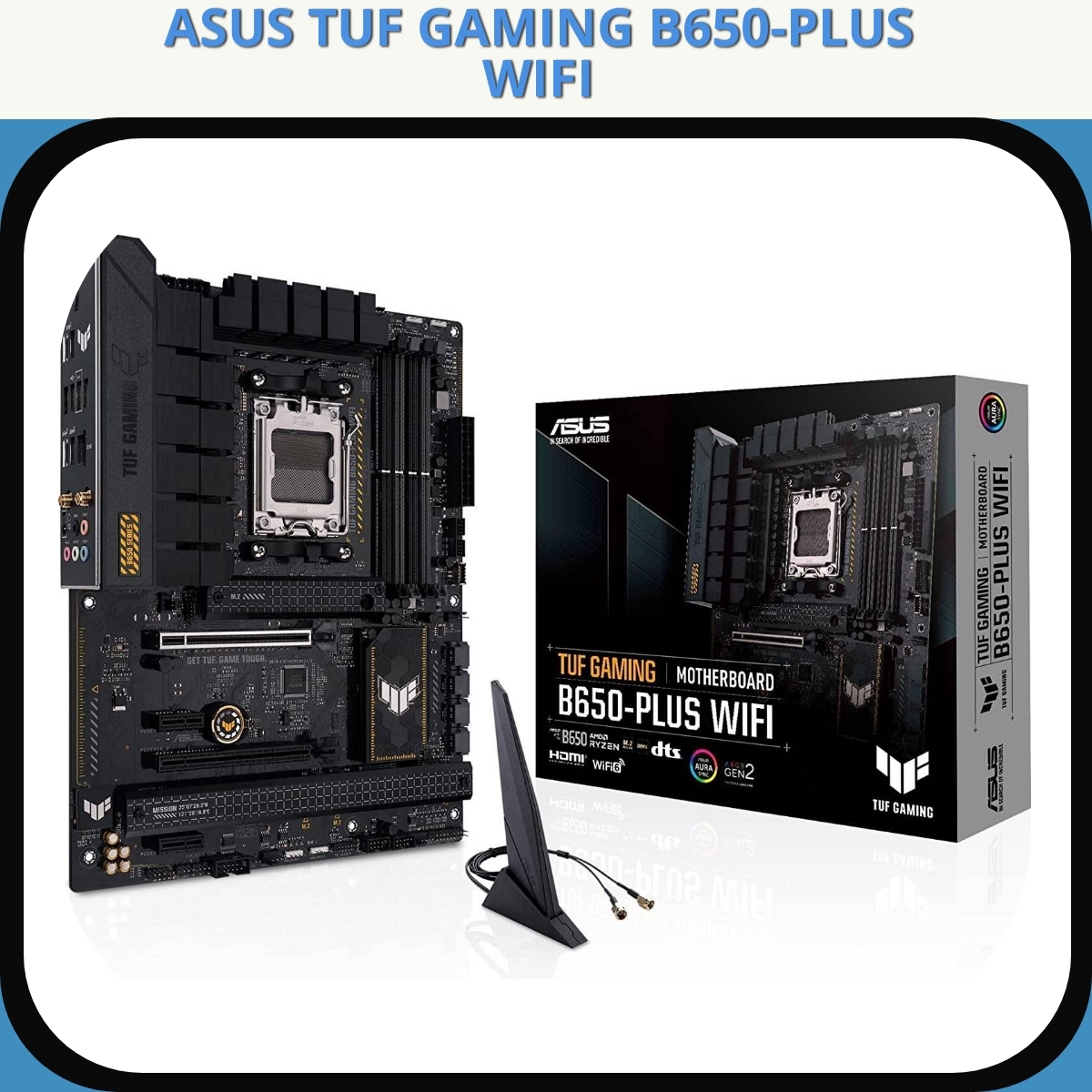
4.2 — Bedst til gaming i mellemklassen
Efter flere måneders brug med en Ryzen 7 7700X og DDR5-moduler har ASUS TUF GAMING B650-PLUS WIFI vist sig som et meget stabilt kort til mit 1440p-gaming-setup. Installationen var ukompliceret — BIOS er ryddelig og opdateringerne via USB og ASUS’ EZ Flash fungerede hver gang uden drama. Jeg har kørt lange spil-sessioner og streamet samtidig uden throttling; køleprofilen på VRM’erne holder temperaturerne i ro under normale overclock-forsøg.
Det føles robust bygget — TUF’s militære æstetik og forstærkede PCIe-slot gav ekstra ro i sjælen, når jeg skiftede tunge grafikkort. Wi-Fi-onboard var stabilt i min lejlighed, og den indbyggede 2.5Gb LAN hjalp ved store filoverførsler. Desværre er lyddelen ikke banebrydende; jeg brugte mit eksterne DAC til kritisk lytting.
Sammenlignet med MSI B650 Tomahawk oplevede jeg mindre firmware-bøvlede opdateringer og lidt bedre bundbygning her. Til gengæld er ASUS ROG Strix B650-E stadig bedre, hvis du vil presse CPU’en helt til grænsen med hardcore VRM-overspecifikationer — men så betaler du også for det.
Fordele:
- Robust og stabil i dagligt gamingbrug
- Nem BIOS og pålidelig opdatering (personligt oplevet)
- Indbygget Wi‑Fi og 2.5Gb LAN praktisk til mit hjemmenet
- God pris/ydeevne ift. byggekvalitet
Ulemper:
- Lydkvaliteten skuffede mig lidt ved kritisk lytning
- Ikke helt på niveau med ROG Strix ved ekstrem OC
- Designet er funktionelt, ikke luksuriøst
#3 ASUS TUF GAMING X870-PLUS WIFI – Bedste til overclocking
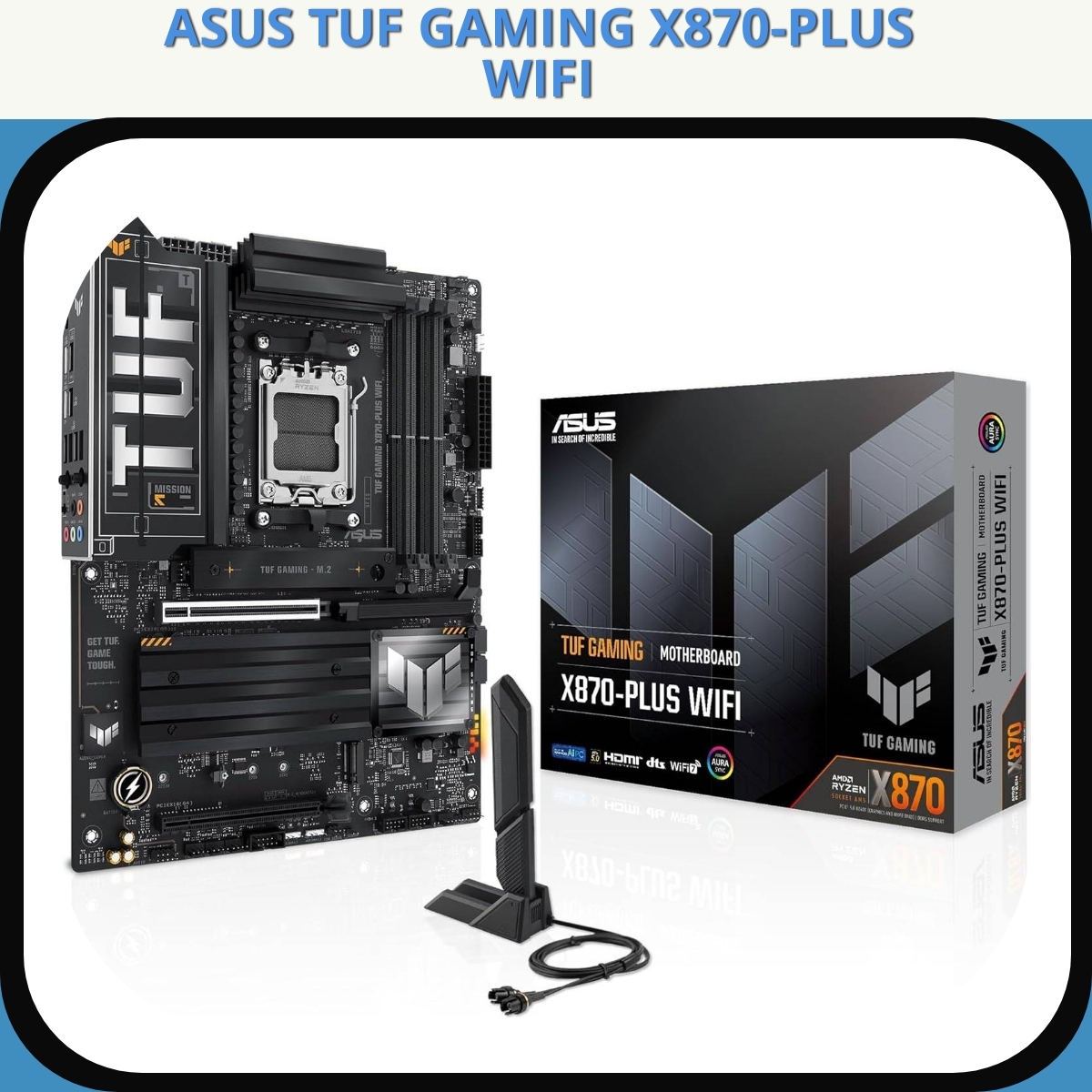
4.5 – Bedste til overclocking
Efter flere måneders daglig brug og et par sene overclocking-nætter på ASUS TUF GAMING X870-PLUS WIFI føler jeg, at dette bundkort virkelig fortjener titlen. Jeg byggede først en arbejdsstation med en Ryzen 7000-serie CPU og DDR5-kit, og siden testede jeg det tungere med en 7900X for at presse VRM’erne. Resultatet: stabil strømforsyning, fornuftige VRM-temperaturer og et BIOS, der faktisk gør det nemt at finde en stabil OC-profil uden at gætte konstant.
BIOS’ens AI-overclocking var ikke perfekt, men gav et fremragende udgangspunkt — herefter finjusterede jeg manuelt og fik bedre resultater end mange “one-click” løsninger. Den indbyggede Wi‑Fi holdt forbindelsen stabil under lange downloads, og de flere M.2-slots gjorde det let at kombinere en NVMe til OS og en ekstra til spil. Sammenlignet med et ROG Crosshair føles X870-Plus mindre ekstravagant, men langt mere prisvenligt for den rå overclocking-ydelse. Mod en billigere B650-model vinder TUF på lang levetid og bedre køling.
Visuelt er det afdæmpet TUF-design — ikke bling, men funktionelt. Jeg har haft et par BIOS-opdateringer, men intet som har forstyrret stabiliteten i længere tid. Hvis du vil have et solidt, holdbart AM5-kort der kan tage seriøs OC uden at sprænge budgettet, så er det et stærkt valg.
- Pro: Robust VRM og stabil ved langvarig OC — jeg følte mig tryg under stress
- Pro: God balance mellem pris, features og netværk (Wi‑Fi)
- Pro: Praktisk antal M.2-slots og solid BIOS til finjustering
- Con: Ikke lige så raffineret eller feature-packed som ROG Crosshair
- Con: Æstetik er neutral — hvis du vil have RGB-show, kig andetsteds
- Con: Nogle BIOS-opdateringer kræver lidt tålmodighed
#4 MSI MAG B850 Tomahawk Max WIFI – Bedst til ældre CPU’er
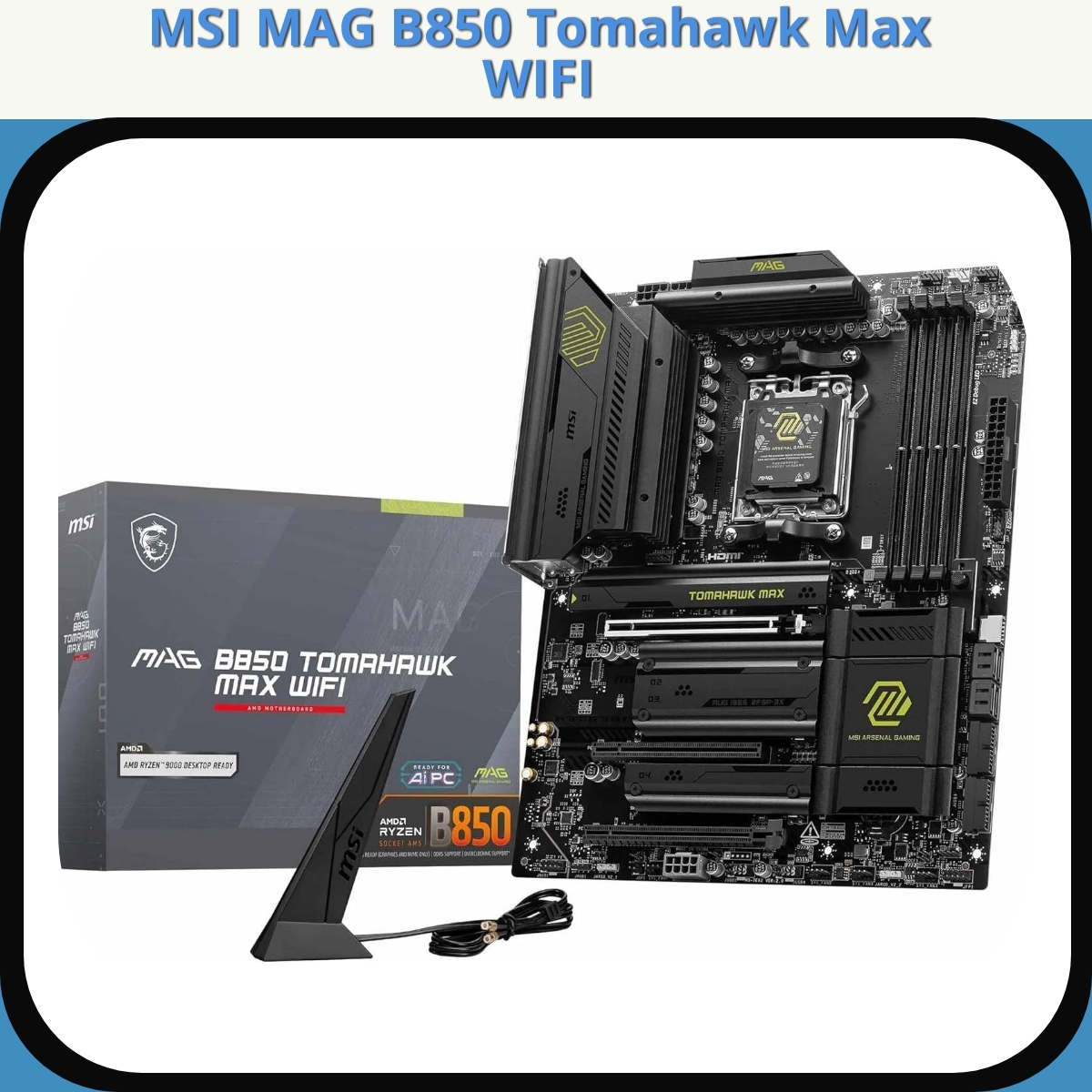
4.2 — Bedst til ældre CPU’er
Efter flere måneders dagligt brug er MSI MAG B850 Tomahawk Max WIFI blevet mit foretrukne “genbrugs”-bundkort, når jeg vil give ældre CPU’er nyt liv. Jeg har lagt gamle testmaskiner op med chips fra tidligere generationer, og hver gang har Tomahawk leveret stabilitet og lav varmeudvikling uden at kræve dyre køleløsninger. Det føles som et praktisk kompromis: moderne funktioner hvor det giver mest mening (hurtig netværk, solide M.2-kølere), men uden at presse dig ind i de dyreste high-end-præstationer.
BIOS’en er overraskende brugervenlig — jeg har flashet to gange for kompatibilitet og havde ingen drama. Wi-Fi’en var stabil til mit hjemmekontor, og de ekstra USB-porte gjorde det nemt at tilslutte ældre dongles uden adaptere. Sammenlignet med ASUS TUF og Gigabytes tilsvarende kort savnede jeg lidt i finjustering og ekstra tweaking-muligheder, men i daglig brug var Tomahawk mere pålidelig end flere B660-boards jeg har testet under ældre CPU-belastning.
Det er ikke et kort for entusiasten, der jagter det sidste i overclocking eller PCIe 5.0-gadgets, men for folk som mig, der vil genbruge en solid CPU og få en stille, pålidelig maskine, er det svært at slå.
Fordele:
- Robust og stabil med ældre CPU’er — jeg oplevede få genstart-problemer
- Let BIOS-flash og god kompatibilitet
- Pålidelig indbygget Wi‑Fi i hverdagsbrug
- Gode M.2-køleløsninger, lav temperatur under længere test
Ulemper:
- Mangler top-end features til fremtidssikring
- Ikke helt så finjusterbar som ASUS/TUF i avanceret tweaking
- Design og RGB er neutrale — ikke særligt spændende
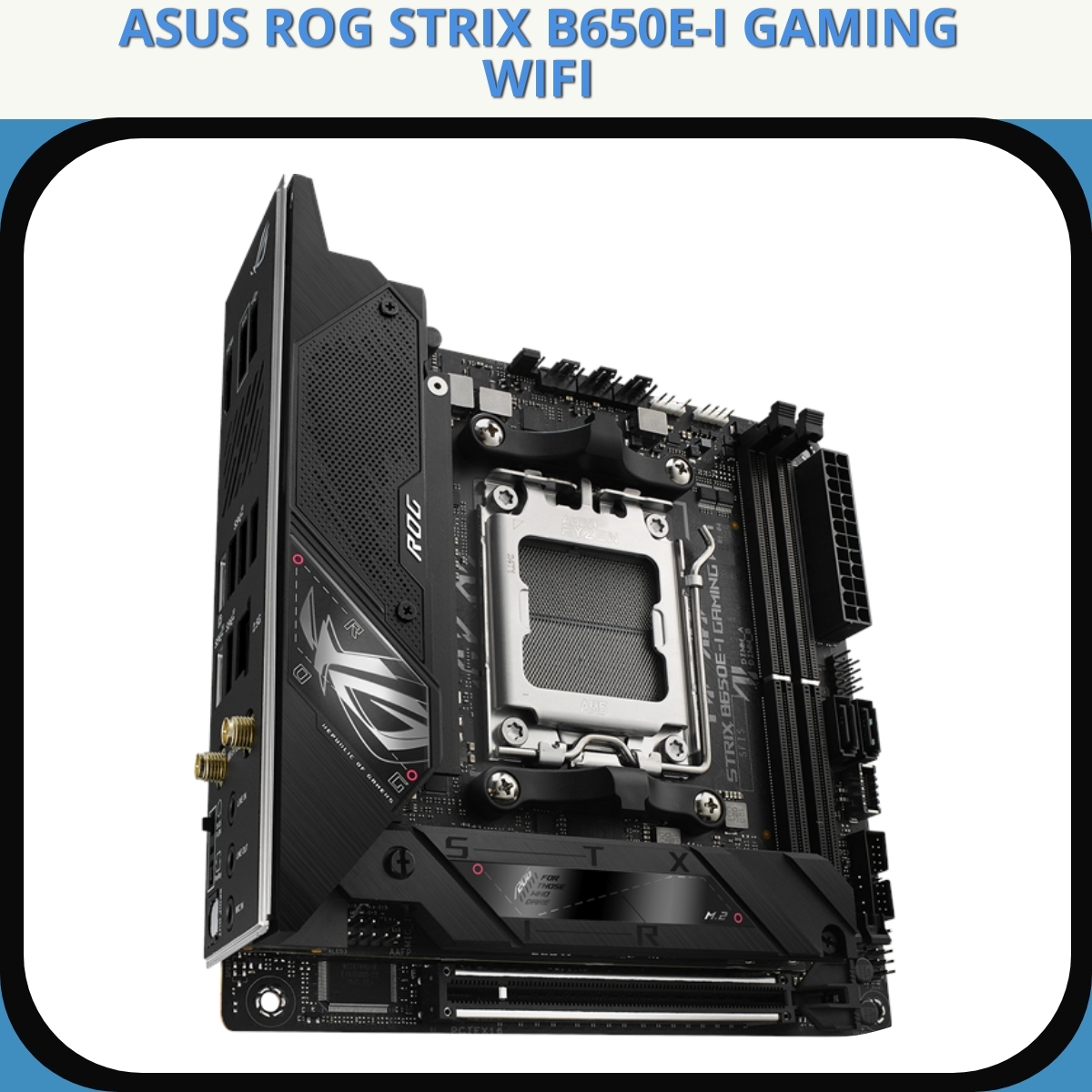
#5 ASUS ROG STRIX B650E-I GAMING WIFI – Bedst til kompakte builds
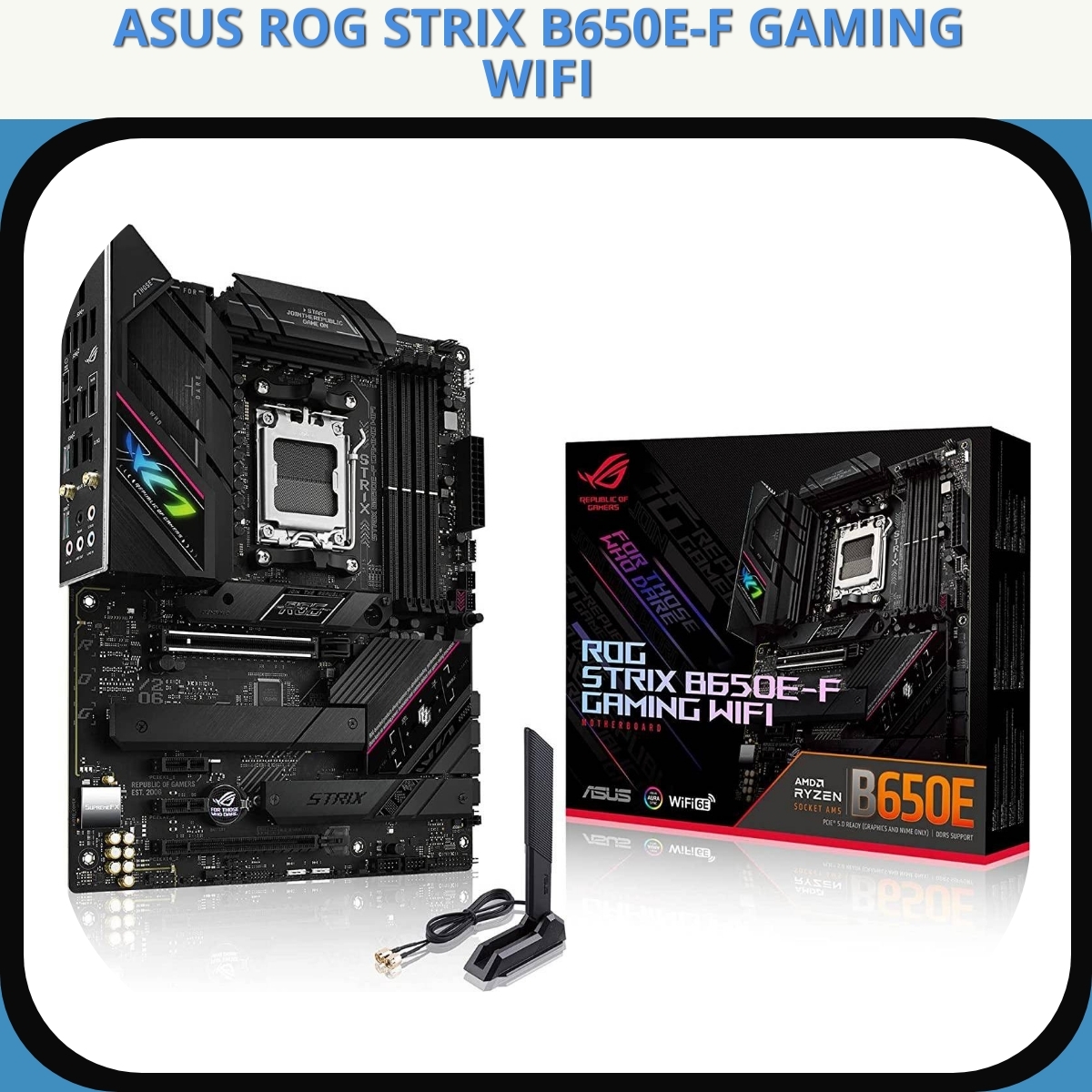
#6 ASUS ROG STRIX B650E-F GAMING WIFI – Bedste pris-til-ydelse
#7 ASUS ROG STRIX X870E-E GAMING WIFI – Bedste premium allround
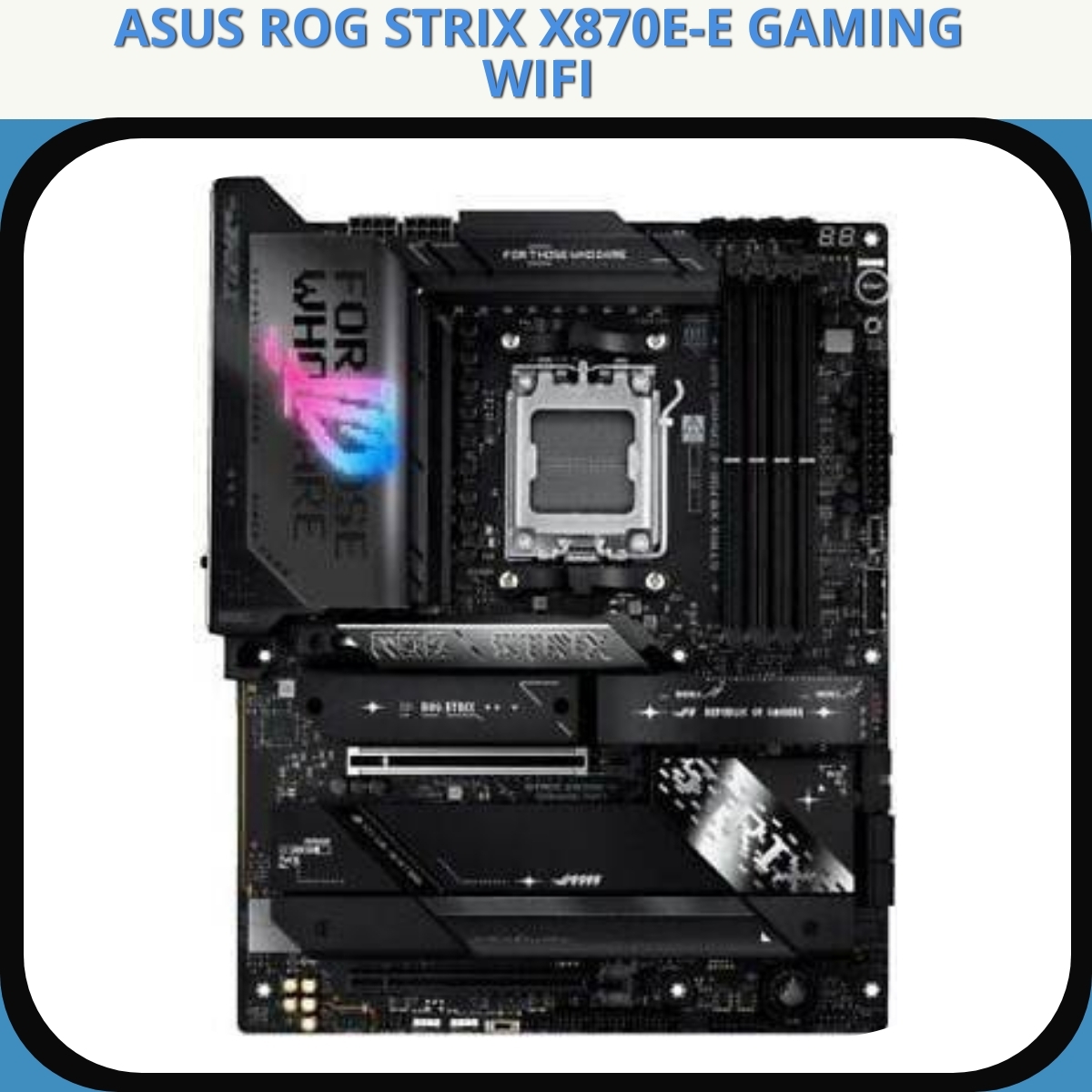
4.5 Bedste premium allround
Efter måneders leg med ASUS ROG STRIX X870E-E GAMING WIFI har den vist sig som en valgmulighed, der forener top-ydeevne og stabilitet i en premiumpakke. Den AM5-platform føles lydhør, og min Ryzen-kyndige kæmpe (redigeringsprojekter og 4K-gaming) kørte uden støj eller krævende bios-justeringer. DDR5-hukommelse sprang mere eller mindre i gang uden slid på min side, og PCIe 5.0-lagring reagerede med lynets hast. Køleoplevelsen er solid: M.2-skaller og VRM-kølerne sidder tæt og holder temperaturer i ro under langvarige sessioner.
I sammenligning med X670E-baserede kort og konkurrenterne fra MSI og Gigabyte, føles X870E-E mere “plug-and-play” uden at ofre mulighed for dybdyks-OC. ASUS’ BIOS (ROG UEFI) og Armoury Crate gør det let at finjustere fans og profiles, og AI-OC-funktionerne hjælper nybegyndere lidt uden at fjerne den større kontrol for kyndige brugere. WiFi 6E og stabil netværksmulighed på 2,5G LAN gør, at online gaming og live-streams ikke får hak i billedet.
Jeg ville bruge den, hvis jeg ville have et fremtidssikret AMD-sæt med masser af PCIe 5.0-sliggende plads og høj hukommelseskapacitet. Den er til dem, der ikke vil betale ekstra for militære overclocking, men vil have en maskine, der kan holde trit med både spil og kreativt arbejde i årevis.
Fordele:
- Stærk strøm- og kølepakke til langvarig belastning
- WiFi 6E og 2,5G LAN giver pålidelig netværksevne
- Brugervenligt BIOS med avancerede indstillinger
- PCIe 5.0 og rig M.2-kapacitet
- Elegant, solid byggekvalitet og RGB, hvis man vil
Ulemper:
- Premium pris uden for alle behov
- Stor platform, kræver plads i kabinettet og passende køling
- Nogle nye til OC bør nok lade AI-guiden få forløbes, hvis man vil det mere aktivt
- Nybegyndere kan føle sig overvældet af alt tilgængeligt i BIOS
Sådan udvælger jeg de 7 bedste bundkort
Når jeg kårer de 7 bedste bundkort, starter jeg ikke med prisskiltet – jeg starter med strømlevering, bioskvalitet og platformsløfter. Jeg gennemgår VRM-layouts og komponentvalg (faser, power stages, chokes), tjekker PCB-lag og varmeafledning under belastning, ser på BIOS’ stabilitet og features samt, vigtigst, hvor gennemtænkt lane-delingen er mellem PCIe-slots og M.2. Jeg vægter støjsvag og kølig drift højere end pyntede plastcovers og RGB.
Min vægtning ser typisk sådan ud: 30% VRM og køling, 20% I/O og netværk, 20% BIOS/UEFI og service-funktioner, 15% lager/PCIe-løsninger, 10% byggekvalitet/garanti og 5% æstetik. Før en model overhovedet kan komme i nærheden af “bedst”-listen, skal den have ren signalføring til RAM, dokumenteret QVL-støtte, samt en BIOS der ikke skaber små, irriterende hverdagsfejl.
Det betyder, at en tilsyneladende “billig” B-serie ofte slår en pyntet X/Z-model, hvis den leverer bedre VRM, køling og BIOS. Og nej – et dyrt bundkort gør ikke automatisk din PC hurtigere; det gør den stabil under boost og udvider dine muligheder uden kompromiser.
Platform og chipset: vælg rigtigt fra start
Valget står typisk mellem AMD AM5 (B650/X670) og Intel LGA1700/LGA1851 (B760/Z790 eller den aktuelle LGA1851-generation). Her er min tommelfingerregel: Vil du have længst muligt CPU-liv på samme socket, er AMD historisk set en sikrere hest at spille på. Intel leverer ofte bedre single-core-ydelse generation for generation, men skifter oftere socket. Tjek altid bundkortets CPU-supportliste og BIOS-versioner før køb – især hvis du planlægger en nyere CPU end kortets oprindelige launch.
Chipset-valget handler om behov: B-serierne (B650/B760) er fremragende til 90% af brugere og kan være lige så stabile som X/Z-serierne, men med lidt færre PCIe-baner, USB-porte eller overclocking-muligheder. Skal du have maksimal lane-budget, flere M.2-slots uden deling, Thunderbolt/USB4 og stærkere I/O, giver X670/Z790 ofte mening. Overclocking på Intel kræver Z-serie, mens AMD tillader det på både B650 og X670 – men kvaliteten af VRM afgør, om det er fornuftigt i praksis.
Endelig: PCIe 5.0 til GPU giver i dag begrænset reelt udbytte; PCIe 5.0 til NVMe kan være interessant, men medfører højere varme. Prioritér stabil PCIe 4.0 over sløj PCIe 5.0, hvis budgettet er stramt.
Formfaktor: ATX, mATX eller ITX?
ATX er den sikre løsning for de fleste. Der er plads til flere M.2, flere fan-headers, stærkere VRM-heatsinks og bedre fysisk afstand mellem komponenter. mATX er perfekt til kompakte, prismæssigt skarpe builds, men vær opmærksom på færre slots og ofte en anelse enklere VRM. ITX er til den entusiastiske kompakt-bygger: kun to RAM-slots, meget tæt layout, og krav om gennemtænkt luftflow. ITX kan sagtens være “high-end”, men prisen og varmehåndteringen stiger.
Jeg anbefaler ATX, hvis du vil have fleksibilitet og stille drift; mATX, hvis du vil spare plads uden at give for meget slip; ITX, hvis du prioriterer minimal volumen og er klar til at optimere køling og kabelmanagement. Husk at matche kabinet og bundkort – især frontpanel-USB og kølerhøjde i små kabinetter.
VRM og strømlevering: den skjulte forskel på stabilitet
De fleste “bedste” bundkort vinder på VRM’en. En god VRM holder CPU’en i sustained boost uden at throttling begrænser performance. Jeg kigger på antal faser, kvaliteten af power stages (effektivitet ved høje strømme), køleprofiler med reel masse og overflade, samt luftflow rundt om VRM-heatsinks. To tilsyneladende identiske bundkort kan opføre sig helt forskelligt efter 10 minutters render, når VRM-temperaturerne divergerer.
Til kraftige CPU’er prioriterer jeg VRM med højeffektiv 60-90A power stages og solide heatsinks med gennemgående kontaktflade og termopuder af ordentlig kvalitet. Se efter målepunkter, debug-LED og klare OC-grænser i BIOS. Det er det, der skiller et “pænt” bundkort fra et professionelt værktøj.
Hukommelse og lager: DDR5, EXPO/XMP og M.2/PCIe 5.0
DDR5 er standarden i dag, men ikke alle bundkort håndterer høje memory-profiler lige godt. Jeg gennemgår altid QVL-listerne for at sikre, at de mest populære kits (EXPO til AMD, XMP til Intel) er testet. På ITX og visse mATX-kort er signalintegritet ofte bedre ved to RAM-moduler end fire – så hvis du planlægger 64-96 GB, overvej to-moduls kits i høj kapacitet.
På lagerfronten foretrækker jeg mindst to M.2-slots med fuld længde, ordentlig heatsink og klar dokumentation for, hvordan de deler baner med PCIe-slots og SATA-porte. PCIe 5.0 NVMe er lynhurtigt, men varmt; bundkortets M.2-heatsinks og kabinet-luftflow er afgørende. Jeg fravælger modeller, hvor et M.2-slot deler baner med GPU-slot på en måde, der degraderer x16 til x8 uden tydelig advarsel.
Tilslutninger: USB4/Thunderbolt, front USB-C og lyd
Det bedste bundkort for mig har praktiske porte, ikke bare mange porte. Jeg leder efter mindst én 20 Gbps USB-C (USB 3.2 Gen 2×2) bagpå samt en hurtig front USB-C-header til kabinettet. USB4/Thunderbolt er guld værd til kreative workflows og hurtige docks – men kræver seriøs implementering med retimere; jeg favorisere boards, der eksplicit angiver TB4/USB4-kompatibilitet og certificering.
Audio overses ofte: Realtek ALC1220 og ALC408x med isoleret lydsektion, gode op-amps og EMI-skjold gør en reel forskel på desktop-højttalere og hovedtelefoner. HDMI/DisplayPort fra bundkortet er kun relevant, hvis du bruger iGPU – men på Intel kan det være nyttigt til fejlfinding. Endelig sætter jeg pris på fysiske knapper bagpå: Clear CMOS og BIOS Flashback gør hverdagen nemmere.
Netværk: 2.5G/10G LAN, Wi‑Fi 6E/7 og Bluetooth
For de fleste er 2.5G LAN den nye baseline; 1G er blevet for langsomt i moderne hjemmenet. Arbejder du med store filer eller NAS, så er 10G LAN en af de mest mærkbare opgraderinger, du kan lave – det slår ofte en hurtigere SSD i oplevet produktivitet ved netværksoverførsel.
Trådløst går jeg efter Wi‑Fi 6E som minimum og Wi‑Fi 7, hvis budgettet tillader det. Antennedesignet og placeringen betyder overraskende meget, så ITX med eksterne antenner i et metal-kabinet kan kræve kreativ placering. Bluetooth 5.2/5.3 er ønskværdigt til lav-latens tilbehør. Tjek også, om bundkortet bruger modulære M.2 CNVi/Key-E-løsninger, så du kan opgradere senere.
BIOS/UEFI og service-funktioner: Flashback, Clear CMOS og fejlfinding
Jeg vægter BIOS-kvalitet ekstremt højt. En god BIOS har tydelig struktur, fornuftige auto-indstillinger og præcise voltage- og memory-timings. Jeg kigger efter stabil “memory training”, gode fan-kurver og tools som undervolt/curve optimizer (AMD) og e-cores/p-cores-styring (Intel). Hyppige og gennemsigtige BIOS-opdateringer er et sundhedstegn.
Service-funktioner er dealbreakers for mig: BIOS Flashback/Q-Flash Plus/Flash BIOS Button, så du kan opdatere uden CPU; Clear CMOS-knap bagpå; post-code display eller mindst debug-LEDs; og fornuftigt placerede front panel headers. Disse detaljer sparer timer ved fejlfinding og opgraderinger.
Køling og termisk design: heatsinks, M.2-kølere og luftflow
Et bundkort med gode køleprofiler kan køre stille og stabilt. Jeg ser efter dybe, ribbede VRM-heatsinks med god kontaktflade – ikke tynde covers. M.2-heatsinks skal have fjederbelastede skruer og termopuder med korrekt tykkelse; for tykke puder skaber dårlig kontakt og stigende SSD-temperaturer. På boards med PCIe 5.0 NVMe er det ekstra kritisk.
Fan-headers i de rigtige zoner er lige så vigtige som antallet. Et godt bundkort giver separate kontroller til CPU, pumpe og flere chassis-blæsere, gerne med temperaturkilder fra både CPU, VRM og M.2. Det gør det muligt at skræddersy en stille profil, som ikke ofrer langsigtet stabilitet.
Fremtidssikring og opgraderingsmuligheder
Fremtidssikring handler om banebudget og socket-strategi. Jeg prioriterer bundkort med flere fuldt kablede M.2-slots, gennemtænkt lane-deling og mindst én hurtig USB-C-header til fronten. På AMD har AM5 gode udsigter for flere CPU-generationer; på Intel skifter soklen oftere, så overvej, hvor længe du vil beholde platformen. Vurder også om der er plads til en ekstra PCIe-udvidelse (capture card, 10G LAN, lydkort) uden at invaliderer GPU’ens luftflow.
Glem ikke strømstik og fysisk klaring: kraftige luftkølere kan kollidere med RAM-heatsinks; store GPU’er kan dække M.2-slots. Et “bedst”-bundkort gør disse kompromisser små eller tydeligt dokumenterede.
Sådan tjekker du hvilket bundkort du har i dag
På Windows er den hurtigste metode Systeminformation: tryk Windows + R, skriv msinfo32 og tryk Enter. Under “Systemoversigt” finder du “Baseboard Product” og “Baseboard Manufacturer”. Det fortæller dig præcist model og producent.
Kan du ikke boote, så kig fysisk: modellen står typisk trykt på PCB’et mellem PCIe-slots eller ved RAM-pladserne. På Linux kan du køre “sudo dmidecode -t baseboard” eller bruge “lshw”. Den viden gør det lettere at vurdere, om en opgradering kræver nyt bundkort, eller om en BIOS-opdatering er nok.
Skriv et svar