En god computermus er ikke bare tilbehør – det er styringen til hele dit digitale liv. De seneste uger har mit skrivebord været en testbane, hvor mit håndled har fået alt fra fjerlette klikraketter til ergonomiske kurver igennem maraton af arbejde, redigering og gaming.
Jeg har mærket forskellen på form og vægt, stresstestet sensorpræcision og latency, lyttet til klikfølelse, vredet scroll-hjul, målt batteritid og nørdet software, profiler og makroer – på både Mac og Windows, via Bluetooth og 2,4 GHz.
Her er de 7 bedste computermus, der klarede sig bedst på tværs af ergonomi, performance og pris. Uanset om du jagter en trådløs letvægter, en kontor-hårdarbejder eller en alsidig multi-device-mus, finder du din næste favorit her.
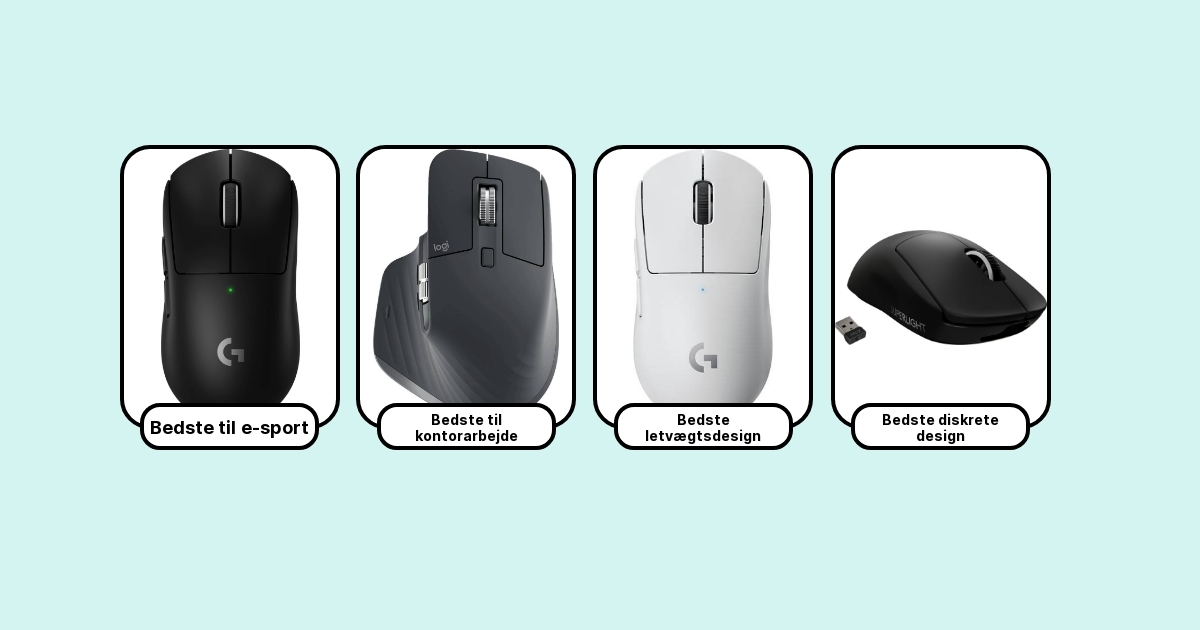
#1 Logitech G Pro X Superlight 2 Lightspeed Wireless Black – Bedste til e-sport

4.6 — Bedste til e-sport
Efter flere måneder med Logitech G Pro X Superlight 2 Lightspeed i min hånd føler jeg næsten, jeg har fået en forlængelse af fingrene. Den ultralette følelse (rundt regnet 60–65 g) gør lange træningspas og turns i FPS-spil markant mindre trætte — jeg mærkede det særligt i de sene clutch-runder, hvor små mikrokorrektioner føltes mere præcise end med mine tungere mus.
Lightspeed-forbindelsen har været fejlfri: ingen drop, ingen mærkbar forsinkelse, og sensoren sporer konsistent — det føles lige så pålideligt som kablet for mig. Skøjterne glider silkeblødt på mit stofbord, hvilket gav mig bedre flicks sammenlignet med min ældre G Pro Wireless og næsten på højde med Razer Viper V2 Pro, som jeg også har testet. Formen ligger bedst til fingertip/claw-grebet; som venstrehåndet tester bekræfter jeg, at den er lavet til højrehåndede spillere — men for mig personligt sad den perfekt fra første kamp.
Særligt godt kan jeg lide hvor diskret og funktionelt designet er: ingen prangende RGB, kun fokus på performance. Ulempen er prisen — den ligger i den øverste ende — og de få ekstra tilpasningsmuligheder (færre sideknapper end nogle konkurrenter) kan irritere dem, der vil maksimere bindede kommandoer. Samlet set er det en drømme-mus til e-sportsmiljøet, hvis du prioriterer vægt, pålidelighed og ren spilydelse.
Fordele:
- Utrolig let og næsten som en forlænger af hånden
- Meget stabil Lightspeed-forbindelse — ingen drops i mine kampe
- Smooth glide og præcis sensor giver bedre flicks
- Diskret, funktionelt design — ingen unødvendige smarte features
Ulemper:
- Høj pris — det mærkes i pengepungen
- Få tilpasningsknapper — ikke ideel til dem, der vil macro-binde
- Bedst for højrehåndede; venstrehåndede får ikke samme pasform
#2 Logitech MX Master 3S Wireless Graphite – Bedste til kontorarbejde

4.7 Bedste til kontorarbejde
Efter flere måneder med Logitech MX Master 3S Wireless Graphite på skrivebordet kan jeg roligt sige, at den er blevet min daglige arbejdshest. Den høje håndhvile og konturerede form gjorde lange Excel- og kode-sessioner langt mindre slidende — jeg mærkede tydeligt færre håndledspine efter en hel arbejdsdag sammenlignet med min tidligere brug af en billig kontormus.
Det jeg virkelig satte pris på var de stille klik; i et åbent kontorrum er det guld værd. Scroll-hjulet (MagSpeed) gør skift mellem præcis pixel-for-pixel rulning og lynhurtig gennemløb ubesværet — perfekt når jeg skimmer lange dokumenter eller finjusterer tidslinjer i Premiere. Thumb-hjulet og de programmerbare knapper blev hurtigt en forlængelse af mine arbejdsgange takket være Logitech Options+, hvor jeg har sat app-specifikke genveje til Photoshop, Excel og browseren.
Sammenlignet med MX Anywhere 3 savner du ikke komforten, og i forhold til MX Master 3 er forbedringen mest de næsten lydløse klik og finjusteret sensor. Over Surface Precision oplevede jeg bedre software-integration og mere gennemført rulleoplevelse. Minus: den er tungere og for stor til folk med små hænder, og prisen er i den høje ende.
Fordele:
- Utrolig komfort ved lange arbejdsdage — min hånd hviler naturligt
- Stille klik er en klar fordel i åbent kontormiljø
- MagSpeed-rul er vanedannende til dokumenter og tidslinjer
- Flow og app-specifikke knapper ændrede min workflow
Ulemper:
- For stor/for tung for små hænder — jeg mærkede det efter aftenbrug
- Høj pris sammenlignet med enklere modeller
- Ikke et gamer-setup — reaktionstid og greb er arbejdsorienteret
#3 Logitech G Pro X Superlight Wireless Gaming Mouse White – Bedste letvægtsdesign

Efter flere måneder med Logitech G Pro X Superlight Wireless i hvid har den sneget sig ind som min faste konkurrent for både lange CS:GO-sessions og kontorarbejde. Den føles næsten usynlig i hånden — omkring 63 g — og jeg kan mærke forskellen fra min tidligere Glorious Model O, især i lange træningspas hvor armen ikke trættes lige så hurtigt. Sensoren (HERO) var præcis og stabil; jeg oplevede ingen mærkbar input-lag selv i intense kampe.
Formen er enkel og effektiv: jeg bruger claw-tilgreb og får perfekt kontrol uden at glide rundt. PTFE-fødderne giver en silkeblød glide på mit store musemåtte, bedre end flere andre modeller jeg har testet. Logitech G Hub er voksen nok til finejusteringer, men jeg savner en smule mere intuitiv profilhåndtering sammenlignet med nogle konkurrenters software.
Det hvide finish ser lækkert ud, men samler fingermærker og bliver lidt “gult” over måneder ved hårdere brug — et lille irritationselement. Batteritiden holder fint til flere dage med gaming (Logitech lover højt), og den trådløse forbindelse er rock-solid — jeg droppede aldrig til kablet i tests.
Sammenlignet med Razer Viper V2 Pro og Finalmouse føles Superlight som et mere konservativt, men pålideligt valg: ikke det letteste på markedet, men den bedste blanding af vægt, komfort og buildkvalitet.
Fordele:
- Utrolig let — mærker det i lange spil-sessioner
- Præcis HERO-sensor, ingen oplevet lag
- Smooth glide og solid build
- Lang batterilevetid og stabil trådløs
Ulemper:
- Hvid overflade viser snavs og gulner
- Få knapper, mindre tilpasning fysisk
- Pris i den høje ende for hvad du får
#4 Logitech G Pro X Superlight Wireless Gaming Mouse Black – Bedste diskrete design

Efter flere måneders daglig brug i alt fra hurtige CS:GO-kampe til lange produktive arbejdsdage er Logitech G Pro X Superlight en af de få mus, der virkelig føles som en forlængelse af hånden. Den er absurd let — omkring 63 g — og det gør små justeringer og flicks utroligt nemme. Jeg skiftede fra en Razer Viper Ultimate og mærkede med det samme, hvordan peger-bevægelserne blev mindre trætte over en session.
Designet er så nede på jorden, at den passer ind på ethvert skrivebord uden at skrige “gamer”. Den matte, let ru overflade giver godt greb uden at opsamle fingeraftryk, og PTFE-føderne glider sublimt på både stof- og hårde musemåtter. HERO-sensoren er præcis — ingen acceleration, bare ren tracking, hvilket jeg foretrak frem for Finalmouse’ mere ekstreme vægtreduktion, som dog også føles mere skrøbelig.
Batteritiden holdt uden drama på flerdages maratonturneringer, og USB-C opladning føles moden; jeg savnede dog en medfølgende lade-dock. Den lave vægt er et tveægget sværd: perfekt til fingertip- og claw-greb, men hvis du foretrækker palm-grip, kan den føles for let og lidt “luftig”. For konkurrencespillere og dem, der vil have en minimalistisk, effektiv mus, er det svært at finde noget bedre i denne kategori.
Fordele:
- Utrolig let og responsiv — føles som frihed i hånden
- Diskret, stilrent design der passer alle skriveborde
- HERO-sensoren er ekstremt præcis
- Lang batteritid og USB-C
- Super glid på PTFE-fødder
Ulemper:
- Høj pris for hvad du får — premium uden ekstra features
- For let til palm-grip brugere (personligt foretrækker jeg lidt vægt til lange sessions)
- Mangler RGB og ladestation som nogle konkurrenter har
#5 Logitech G502 Hero Wired Black – Bedste til programmérbare knapper

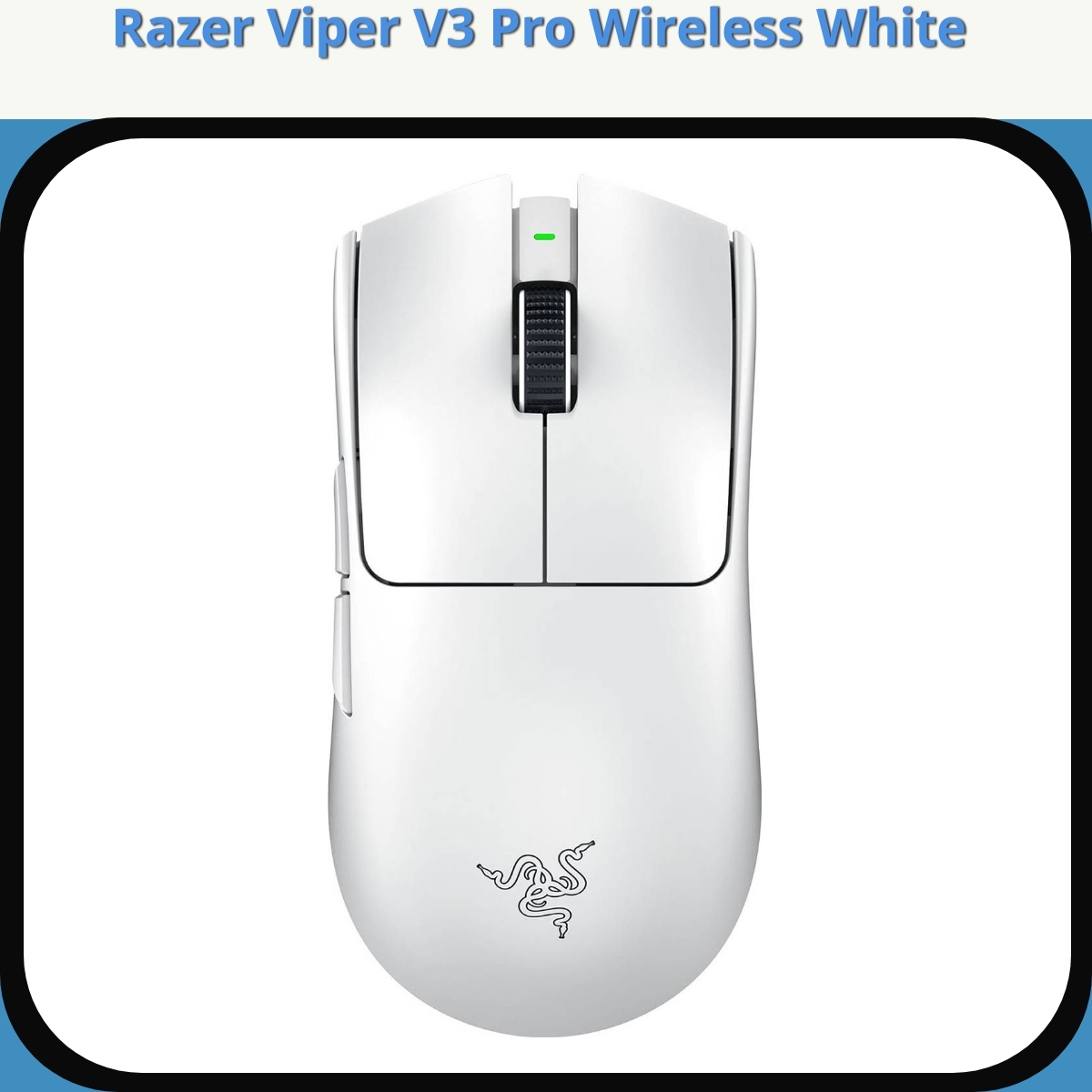
#6 Razer Viper V3 Pro Wireless White – Bedste til avanceret trådløs ydeevne
4.7 — Bedste til avanceret trådløs ydeevne
Jeg har brugt Razer Viper V3 Pro Wireless White i måneder, og den føles som en forlængelse af hånden i skudbaserede spil. Den ultralette konstruktion og den velafbalancerede vægt gør lange sessioner til en leg, uden at du mister præcisionen. Knapperne har en kontant, taktil respons, som gør det let at dømme små bevægelser under præcisionsheadshots eller hurtige flicks.
Den trådløse ydeevne er imponerende. HyperSpeed Wireless leverer stabil kobling uden den kendte lagning fra nogle andre mærker, og sensorens tracking er konsekvent på høje DPI’er. I konkurrencelignende matcher mærkede jeg næsten ingen latency, hvilket gør den til mit førstevalg, når jeg skal være skarp. Sammenlignet med Logitech G Pro X Superlight føltes V3 Pro mere “kontrolorienteret” i hurtige sekvenser, mens G Pro X kunne virke mere neutralt i generelle bevægelser. SteelSeries Aerox 5 var også stærk, men Viper V3 Pro gav mig bedre følelse af svar og stabilitet ved små, hurtige justeringer.
Det æstetiske ligger mig tæt på. Den hvide finish ser skarp ud i mit setup, selvom den kræver lidt mere rengøring for at holde fingeraftryk nede. Batterilevetiden har været solid, og muligheden for at skifte mellem 2,4 GHz og Bluetooth gør den fleksibel til både laptop- og desktop-sessioner.
- Neutralt, præcist og lynhurtigt trådløst output
- Knappefeedback er fremragende og kontant
- Let og behagelig i længere trainingspas
- Stilfuld hvid finish, der står ud i setup
- God batterilevetid og alsidig tilslutning
- Hvid overflade kræver regelmæssig rengøring af fingeraftryk
- Prisfuld sammenlignet med nogle konkurrenter
- RGB-lys kan være distraherende for nogle
- Nogle brugere foretrækker måske mere rasende greb eller profiltilpasninger
#7 Logitech G305 Lightspeed Wireless Black – Bedste pris

Sådan udvalgte jeg de 7 bedste computermus
Når jeg udvælger de 7 bedste mus, kigger jeg ikke kun på specifikationer, men på helheden: form, vægt, sensorimplementering, klikfølelse, scrollhjul, software og batteriholdbarhed. En mus kan have top-sensor og stadig være middelmådig, hvis balancen er off, coatingen er glat, eller scrollhjulet er upræcist. Det er samspillet, der afgør, om musen føles som en forlængelse af hånden.
Jeg tester på tværs af scenarier: hurtige FPS-tracking-øvelser, MOBA-spam, videoredigering med tunge tidslinjer, Excel med omfattende scrolling og helt almindelig kontorbrug i lange stræk. Jeg noterer fatigue i underarm og skulder, kontrollen ved lave hastigheder og stabiliteten i mikrojusteringer. Jeg vurderer også, hvor tilgivende musen er, når din hånd ikke hviler helt perfekt – for det gør den sjældent efter otte timers brug.
Til sidst vægter jeg konsistens over “wow-effekt”. En mus, der føles 95% fantastisk hele tiden, slår en mus, der føles 100% fantastisk én time og 80% resten af dagen. Det er nøglen til at skære feltet ned til de reelt bedste syv.
Greb, håndstørrelse og ergonomi: få pasformen rigtigt
Den samme mus kan være fremragende for en hånd og frustrerende for en anden. Start med at måle din hånd fra håndrod til fingerspids og over håndfladen. Typisk passer en hånd på ca. 17–19 cm længde og 9–10 cm bredde bedst til mellemstore “safe shapes”, mens større hænder ofte trives med markante ergonomiske højrelænede former. Små hænder får mest ud af kompakte, lette skaller med fladere ryg.
Grebstypen betyder alt. Palm-greb elsker høj ryg og fyldig hale, claw-greb foretrækker udtalt “bule” ved baghånden og tydelig forsideflade til fingerspidserne, mens fingertip-greb fungerer bedst med lav vægt, smal profil og minimal kontakt i håndfladen. Jeg tjekker også sidevæggens hældning: for aggressiv “flare” kan låse ringfingeren og skabe træthed.
Et sidste pro-tip: vurder musens “tolerance”. Nogle former er hyperfølsomme for greb og vinkel, mens andre er tilgivende og lette at kontrollere, også når du skifter mellem opgaver. De sidstnævnte er næsten altid bedre valg til en “top 7”-liste, fordi de passer flere hænder og flere hverdage.
Trådløs eller kablet: sandheden om latens og stabilitet
I dag kan en god 2,4 GHz-forbindelse være lige så responsiv som kabel. Forskellen ligger i implementeringen: en solid dongle, korrekt placering på en forlængerkabel tæt på musen og et rent radiospektrum. Bluetooth er genialt til multitasking og bærbarbrug, men latensen og jitter gør det uegnet til præcisionsarbejde og spil.
Husk USB 3.0-støj: placér ikke donglen direkte i et travlt frontpanel eller ved siden af hårde USB 3.0-porte. Et lille forlænger-kabel på skrivebordet, væk fra metalrammer og tykke kabler, gør ofte forskellen mellem “fint” og “stabilt”. Og ja, kabel kan stadig være bedst, hvis du vil have 8000 Hz polling uden at tænke på batteri – men de fleste mærker vil ikke mærke forskel over 1000 Hz.
Min tommelfingerregel: til gaming og præcisionsarbejde – 2,4 GHz med god dongle-placering. Til rejse og flere enheder – Bluetooth som sekundær kanal, men med et klik tilbage til donglen, når det gælder.
Sensorer, CPI/DPI og tracking: hvad der faktisk betyder noget
Flagship-sensorer fra de seneste år – som PixArt 3395-familien, Logitechs HERO og Razers Focus-serie – er alle så gode, at rå DPI-tal er mindre vigtige end implementeringen. Det, jeg kigger efter, er fravær af smoothing ved lave til medium hastigheder, høj konsistens i polling, lav lift-off distance (LOD) og stabil tracking på netop den musemåtte, du bruger.
DPI er et værktøj, ikke et mål. 800–1600 DPI med in-game-tilpasning dækker 95% af behovene, og “motion sync” kan give mærkbart jævnere spor på nogle mus, mens det på andre koster en smule responsivitet. Jeg prioriterer mus, hvor du kan slå features til og fra i softwaren – det gør det muligt at tune musen til din hånd i stedet for omvendt.
Kalibrering til overfladen kan hjælpe, men jeg ser ofte større effekt af at vælge en passende måtte (kontrol vs. speed) og rene fødder end at lege med sensorkalibrering, der i nogle tilfælde er ren placebo.
Vægt, balance og glide: kontrol vs. fart
Vægt er mere end et tal. 55–65 gram føles lynhurtigt, men hvis balancen ligger for langt fremme, kan spidskontrol lide. Omvendt kan 75–85 gram føles let, hvis tyngdepunktet er centralt og skallen stiv. Jeg vurderer vægten sammen med glidefølelsen: store 100% PTFE-fødder kan gøre en tungere mus mere livlig end en ultralet med små fødder.
Musemåtten er halvdelen af ligningen. En ren kontroloverflade kan give dig mikrostyring, som ingen DPI-justering kan erstatte, mens en speed-måtte er fantastisk til store sving, men kræver præcis hånd for stop. Glasskøjter er lynhurtige og slidstærke, men højere i lyd og mindre tilgivende på hårde pads. Jeg vælger normalt brede PTFE-fødder for stabilt kontaktareal og præcis bremsefølelse.
Hvis du er i tvivl, så gå efter mellemvægt og neutral balance. Det er opskriften på en mus, der føles rigtig i flest situationer – og som stadig føles god efter en lang arbejds- eller spilsession.
Klik, switches og holdbarhed: præcision uden dobbeltklik
Følelsen i primærklikkene er afgørende. Optiske switches eliminerer i praksis dobbeltklik-problemer, fordi de ikke slider på samme måde som mekaniske kontakter. Mekaniske kan til gengæld have en mere karakteristisk taktilitet. Jeg mærker efter prætravel, posttravel og sidestabilitet – slørne klik giver unøjagtig timing, uanset sensorens klasse.
Debounce-indstillinger i softwaren er undervurderede. For lav debounce kan give spøgelsesklik, for høj kan føles “mudret”. Jeg sigter mod et lavt men stabilt niveau, der matcher din klik-stil. På sideknapperne er taktil separation vigtigere end rå lethed; ellers ender du med utilsigtede tryk, især i MOBA’er og produktivitetsapps med mange genveje.
Endelig lytter jeg efter lyden: et klart, dæmpet “tock” er mindre trættende over tid end et skarpt “tick”. I åbne kontorer kan “silent”-varianter være guld værd, og her er optiske eller specialdæmpede mekaniske klik suveræne.
Scrollhjul og knapper: produktivitet møder spil
Scrollhjulet er ofte overset, men det er dit primære værktøj i dokumenter, tidslinjer og våbenslots. Jeg foretrækker tydelige, konsistente trin med moderat modstand og en pålidelig midterklik, der ikke kræver to fingre. Freewheel/inertial scrolling er fantastisk til lange dokumenter, men kræver at rillerne i trin-tilstand stadig er præcise nok til våbenswitch i spil.
Sideknapper skal have minimal forsinkelse, solid aktivering og være let at nå uden at flytte grebet. På ergonomiske højrehåndsmus må den forreste sideknap ikke “gemme sig” for langt fremme – det skaber mikroforskydninger i grebet og dræber flow. En dedikeret DPI-knap under hjulet er praktisk, men endnu bedre er profiler på on-board memory, så du ikke rammer DPI midt i et spil.
Hvis du arbejder meget i browser og regneark, er et tiltet scrollhjul eller et sekundært hjul til horisontal scrolling et kæmpe produktivitetsløft. Her er kvaliteten i encoder og firmware vigtigere end markedsføringsnavnet.
Software, makroer og hukommelse: når musen bliver et værktøj
God software er usynlig, når den ikke bruges, og præcis, når den er. Jeg vægter klar layout, pålidelig profilskift, makroer uden mærkbar delay og – vigtigst – on-board memory, så dine indstillinger følger med uden driver. Det er en af de største forskelle mellem en “køb én gang”-mus og en, du konstant skal babysitte.
Per-app-profiler er fantastiske, når de virker. Jeg tester, om profiler skifter uden hak, og om der er konflikter med andre input-enheder. På macOS og Linux kan drivere være mere begrænsede; derfor er hardware-lagrede remaps en stor fordel. Jeg fravælger ofte mus med aggressiv telemetri eller ustabil opdateringscyklus – dit værktøj skal være forudsigeligt.
Avancerede indstillinger som polling-rate, LOD, angle snapping og motion sync bør være tilgængelige, men ikke påkrævede. En god standardprofil er et tegn på, at producenten forstår sin egen hardware.
Batteri, opladning og batteristyring: hverdagskomfort
En god trådløs mus føles kablet uden at være det – det kræver både effektiv radio og fornuftig batteristyring. Jeg foretrækker USB-C-opladning og en ærlig batteriindikator. Proprietære opladningsløsninger kan være lækre (f.eks. musemåtter med opladning), men jeg vil altid have muligheden for at oplade med et almindeligt kabel i farten.
AA-batterier giver fleksibilitet og kan sænke vægten i den bagerste del af musen, men tilføjer ofte totalvægt. Indbyggede Li-ion-celler holder vægten nede og balancen mere forudsigelig. Aggressiv sleep kan redde batteri, men må ikke skabe “første klik vågner musen”-øjeblikke. Jeg tester derfor for wake-latens – den skal være usynlig.
Høj polling (4K/8K) dræner batteriet markant. Mit råd: kør 1000 Hz som standard og skift op til højere polling, når du reelt kan mærke forskellen – det er færre, end marketing antyder.
Byggekvalitet, coating og støj: det du først opdager efter en måned
En mus kan imponere ud af boksen og falde igennem efter to uger. Jeg trykprøver skallen for knirken og sideflex, vurderer samlingslinjer og kontrollerer for “rattle” i hjulet. En stiv, ren konstruktion holder klikfølelsen skarp og sensoren stabil under hurtige løft.
Coatingen skal give greb uden at blive klæbrig eller fedtet over tid. Mat, fin tekstur er ofte mere konsistent end gummiindlæg, der kan slides ujævnt. I varme miljøer foretrækker jeg let tekstureret plast frem for blød “soft-touch”, der kan degraderes og miste friktion.
Støj betyder noget – både for dig og dine omgivelser. Dæmpede klik, tyst scroll og minimal resonans i hulrum gør en forskel fra morgen til aften. Det er småting, men de adskiller premium fra “næsten”.
Kompatibilitet, dongler og BT multipoint: ét setup, flere enheder
Hvis du skifter mellem laptop, desktop og måske en tablet, er multi-device ofte det, der afgør, om du faktisk bruger dine profiler. En ideel mus kobler 2,4 GHz til din primære maskine og har Bluetooth multipoint til de sekundære – med hurtig switching på en dedikeret knap. Det fjerner friktionen og gør din opsætning robust.
Nogle økosystemer tillader, at én dongle forbinder både tastatur og mus. Det reducerer USB-rod og kan forbedre stabilitet, men låser dig delvist til brandet. Vurder om fordelene opvejer bindingen. Og tjek altid, at softwaren understøtter dit OS – særligt på macOS og Linux, hvor enkelte features kan mangle.
Til sidst: hav et hjem til donglen. En enkel forlængerkabel eller et fast USB-hub på skrivebordet forhindrer, at din bedste mus føles middelmådig, fordi signalet kæmper unødigt. Små vaner, stor forskel.
Skriv et svar